公司頁面
在 LinkedIn 公司頁面排程貼文
把你經營的 LinkedIn 頁面加進 innernote 這個 AI LinkedIn 寫作助理。每個頁面都有自己的語氣、事實和發文時間,貼文會以頁面的名義發出。
- 最多 50 個頁面
- 管理員和內容管理員
- 自己的語氣和主題
- 自己的日子和時間
- 每篇貼文選你或頁面
- 絕不以你的名義發出

9:41
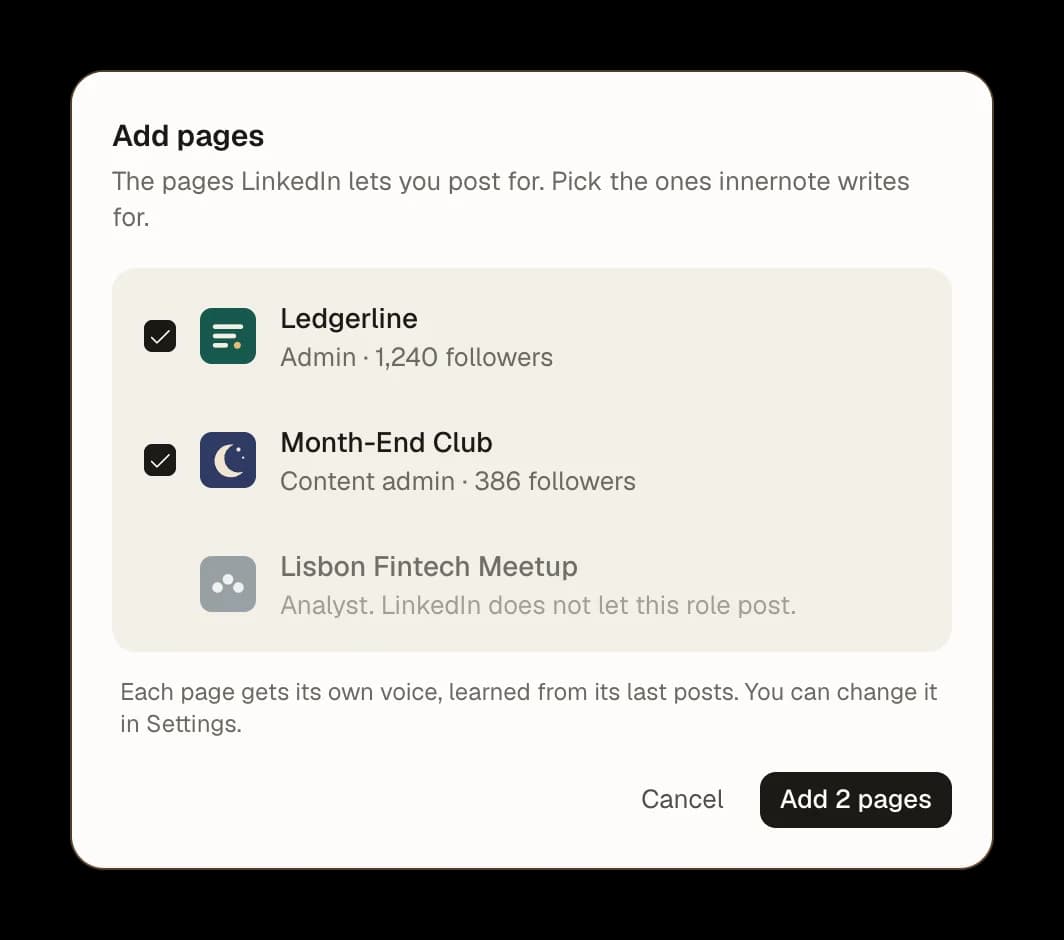
加入你經營的頁面
你能發文的每個頁面。 innernote 會列出你經營的 LinkedIn 頁面。選出你要它幫忙寫的。
只在 LinkedIn 允許的地方。 你的角色無法發文的頁面會顯示為灰色,並註明原因。
最多 50 個頁面。 一個公司頁面,或你負責的每一個頁面。

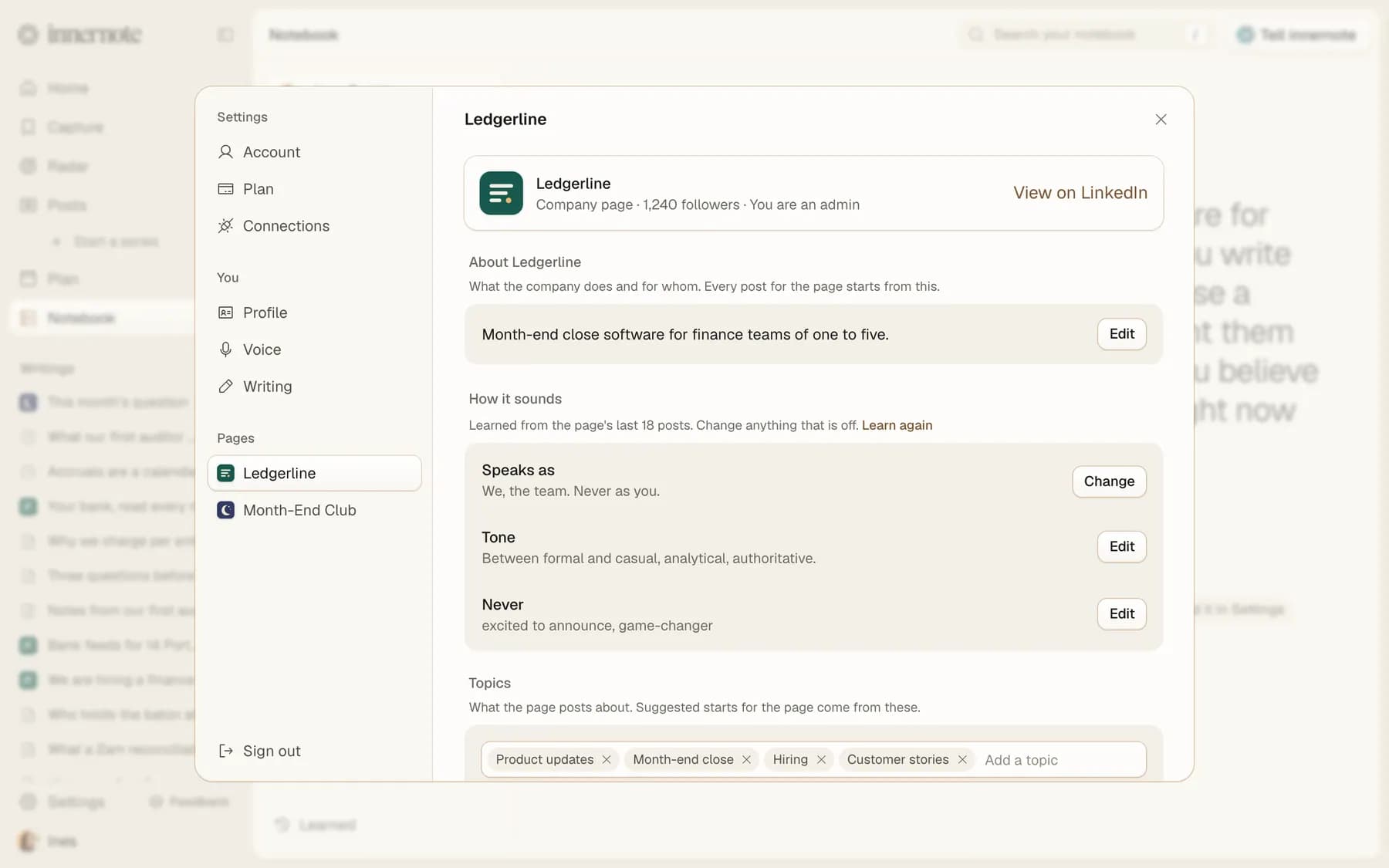
innernote 對每個頁面的了解
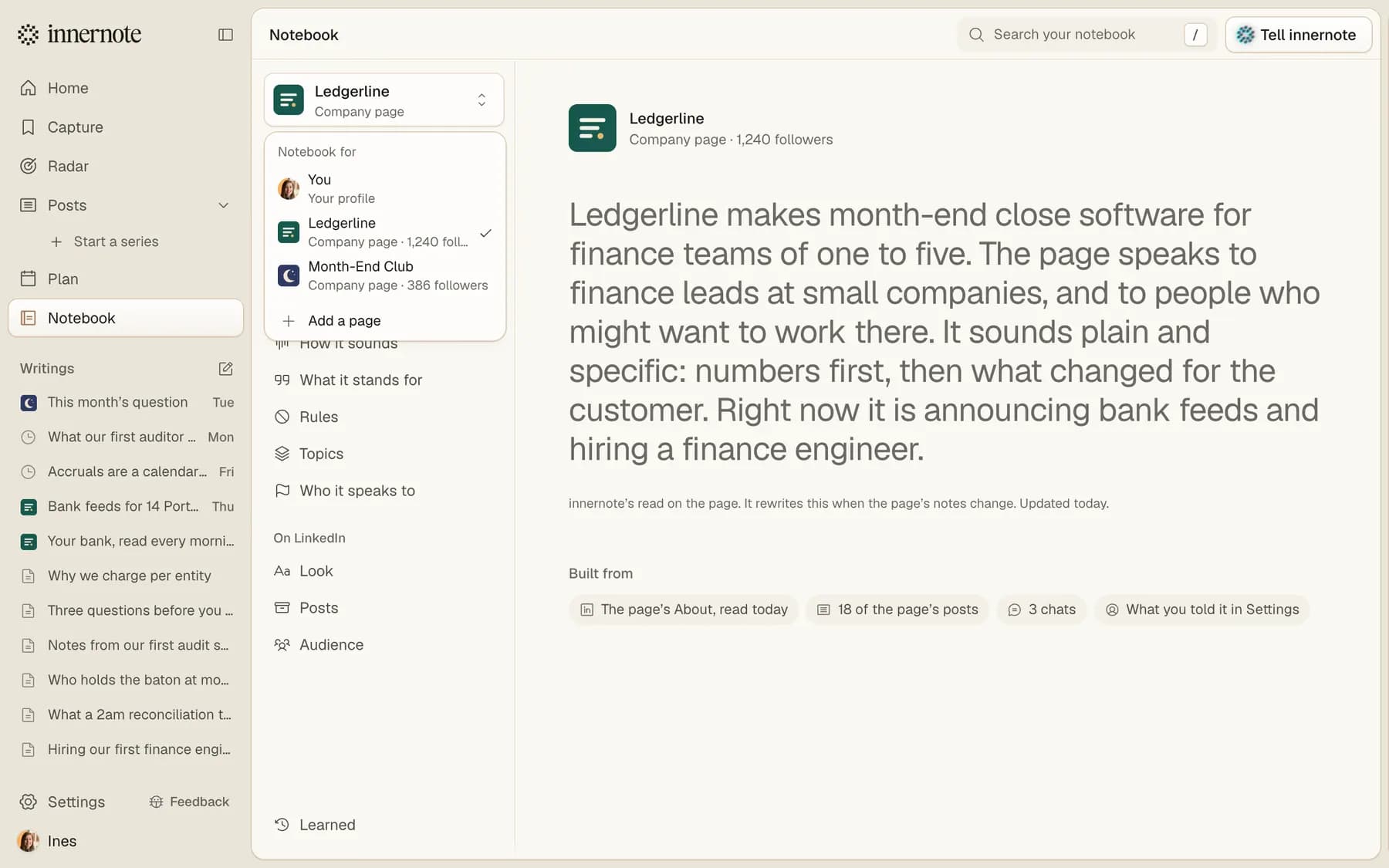
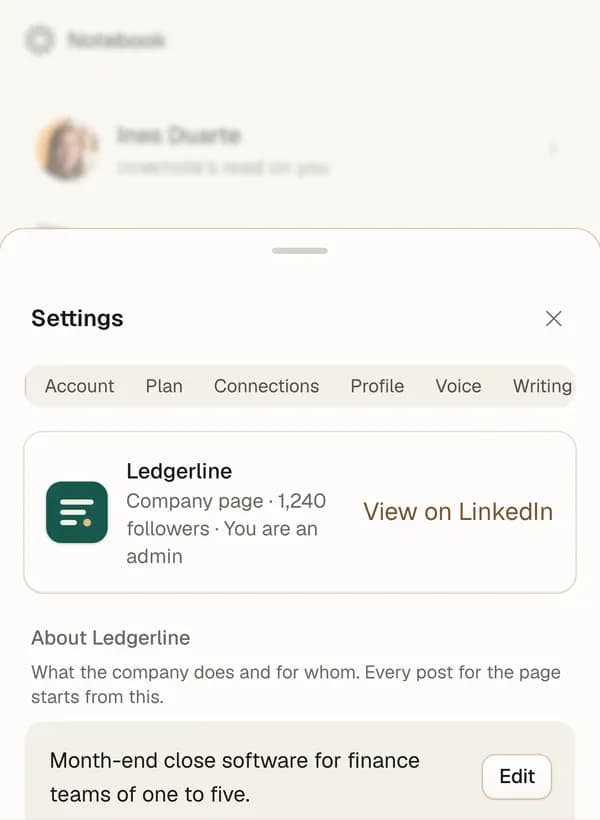
從頁面讀取。innernote 會讀取頁面的簡介和最近的貼文,記下公司在做什麼、說話是什麼口吻。
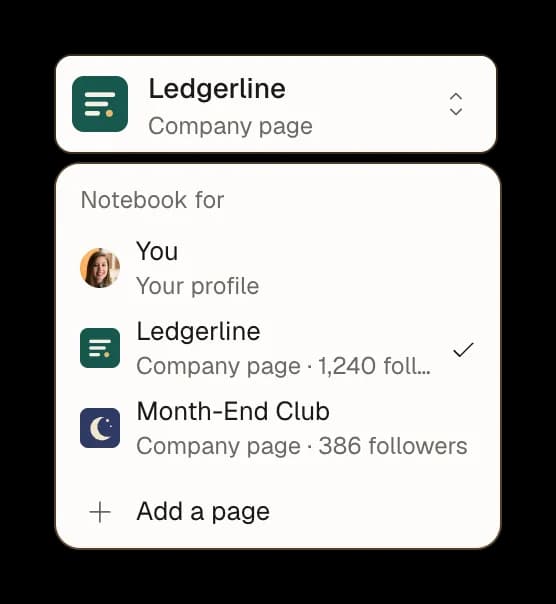
一個切換。一個選單,就能在 innernote 對你的了解,和對你經營的每個頁面的了解之間切換。
修正一行。改了任何地方,這個頁面之後的每篇貼文都會照著用。

告訴它公司怎麼說話
Speaks as。以「我們」,也就是團隊的身分,絕不以你的身分。
語氣和不用的字詞。這個頁面有多正式,以及它從不使用的字詞。
主題。這個頁面會發什麼。innernote 為頁面建議的貼文點子都來自這裡。

9:41
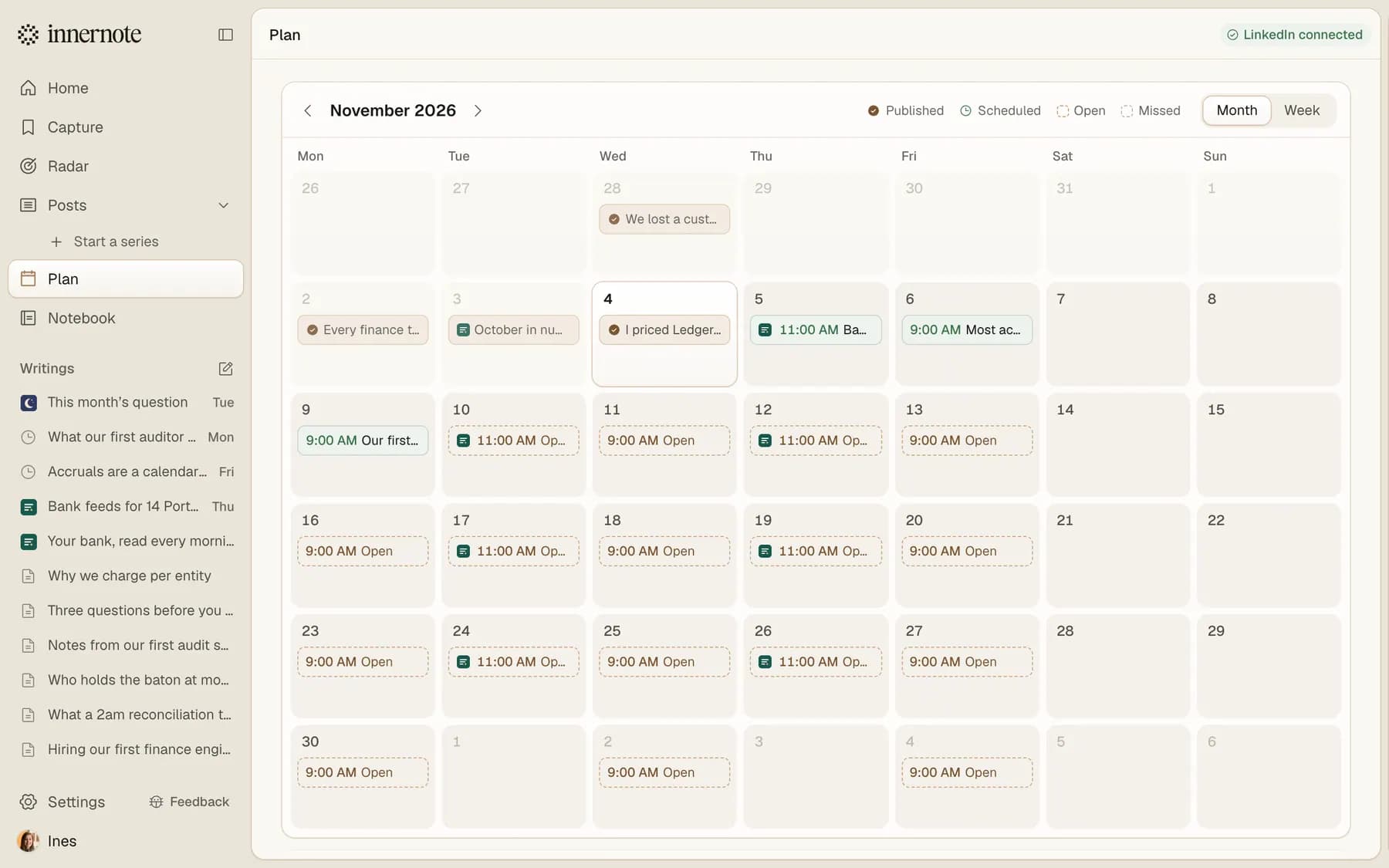
自己的日子,同一個行事曆
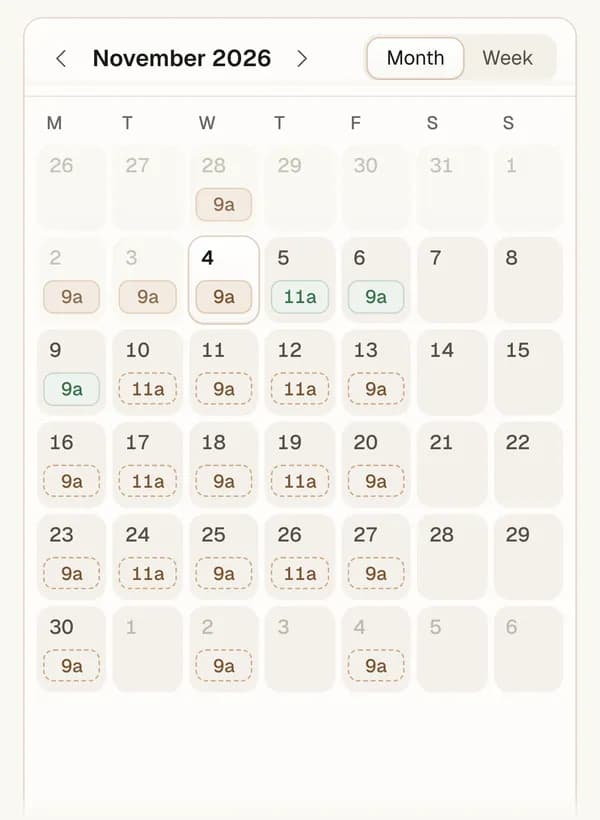
自己的發文時間。你的公司頁面可以在週二和週四 11 點發文,而你在週一、週三和週五 9 點發文。
同一個行事曆。你的貼文和頁面的貼文排在同一個月裡,各有自己的標記。
絕不佔用你的時段。頁面的貼文只填頁面的時段,從不佔用你的。

9:41
關於公司頁面的常見問題
在 innernote 的 Settings、Connections、Add a page 加入頁面,並在 Plan 設定它的發文時間。接著寫好貼文,用 Post as 選擇這個頁面,再按 Queue for。貼文會排進頁面下一個空檔,並以頁面的名義發出。
相關功能
給你的公司頁面專屬的一週
加入頁面、設定它的日子,用公司自己的口吻寫。