Pagine aziendali
Programma i post sulla tua pagina aziendale LinkedIn
Aggiungi a innernote, il tuo ghostwriter LinkedIn con IA, le pagine LinkedIn che gestisci. Ogni pagina ha il suo tono, i suoi fatti e i suoi orari, e i suoi post escono a nome della pagina.
- Fino a 50 pagine
- Amministratori e content admin
- Il suo tono e i suoi temi
- I suoi giorni e i suoi orari
- Tu o la pagina, post per post
- Mai a tuo nome

Aggiungi le pagine che gestisci
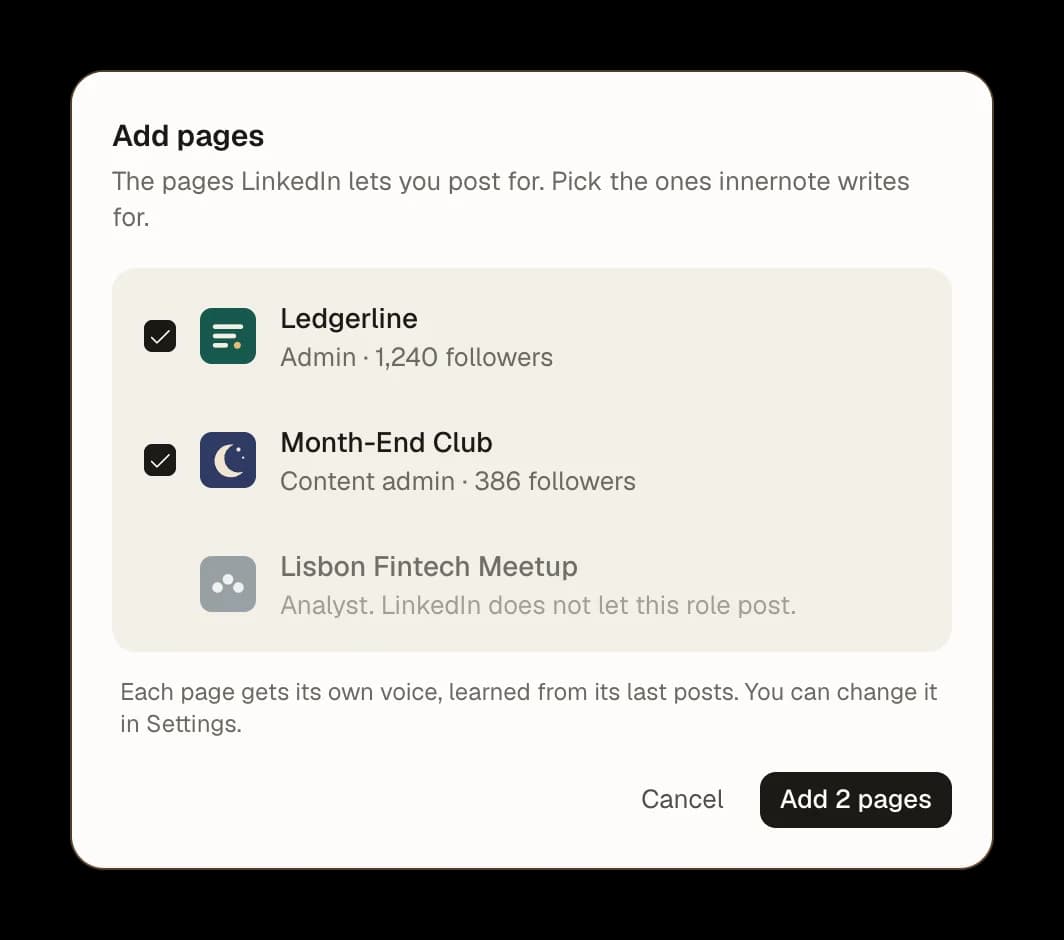
Ogni pagina per cui puoi pubblicare. innernote elenca le pagine LinkedIn che gestisci. Scegli quelle per cui scrive.
Solo dove LinkedIn lo consente. Una pagina dove il tuo ruolo non può pubblicare resta in grigio, con il motivo.
Fino a 50 pagine. Una sola pagina aziendale, o tutte quelle di cui ti occupi.

Cosa sa innernote di ogni pagina
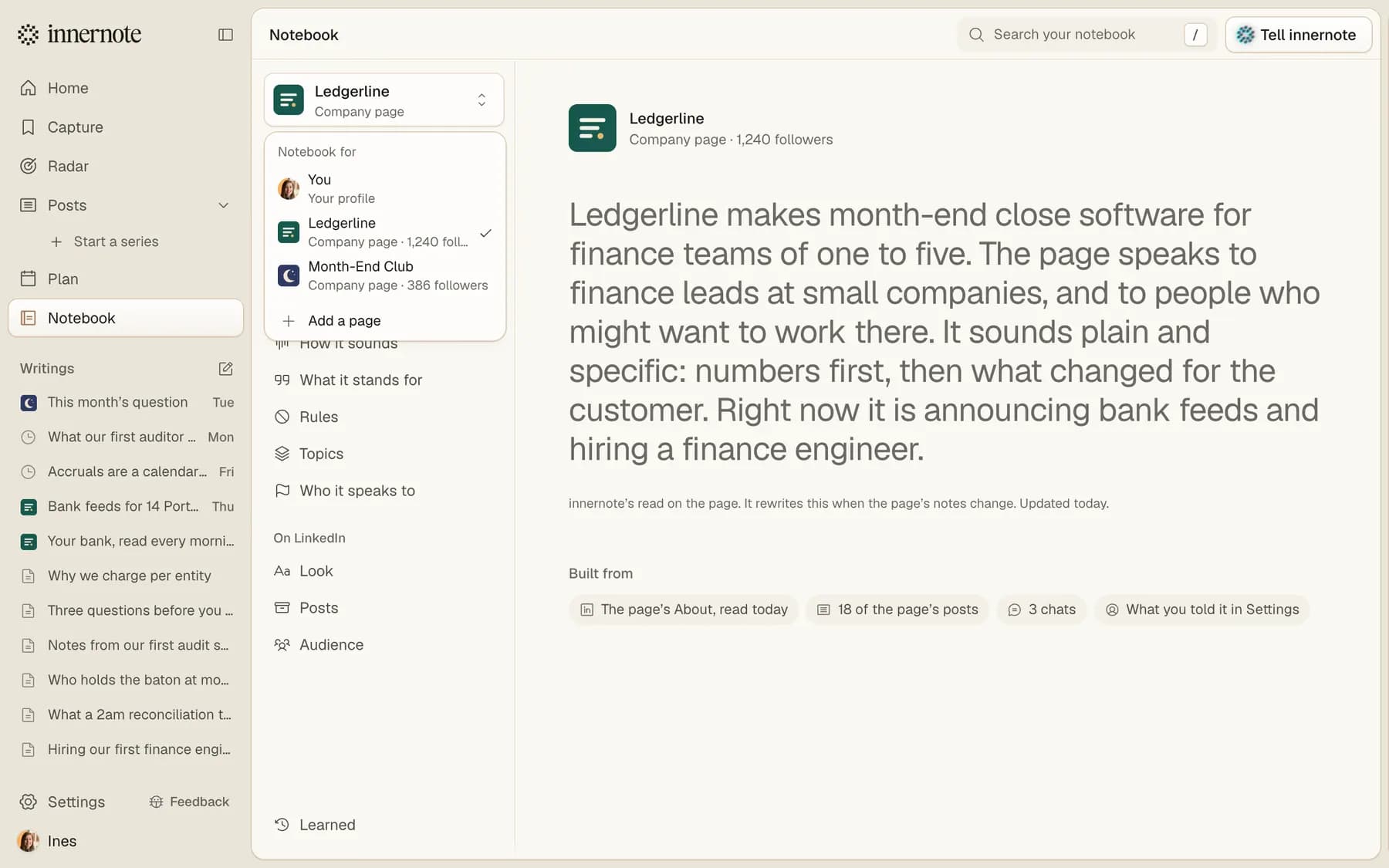
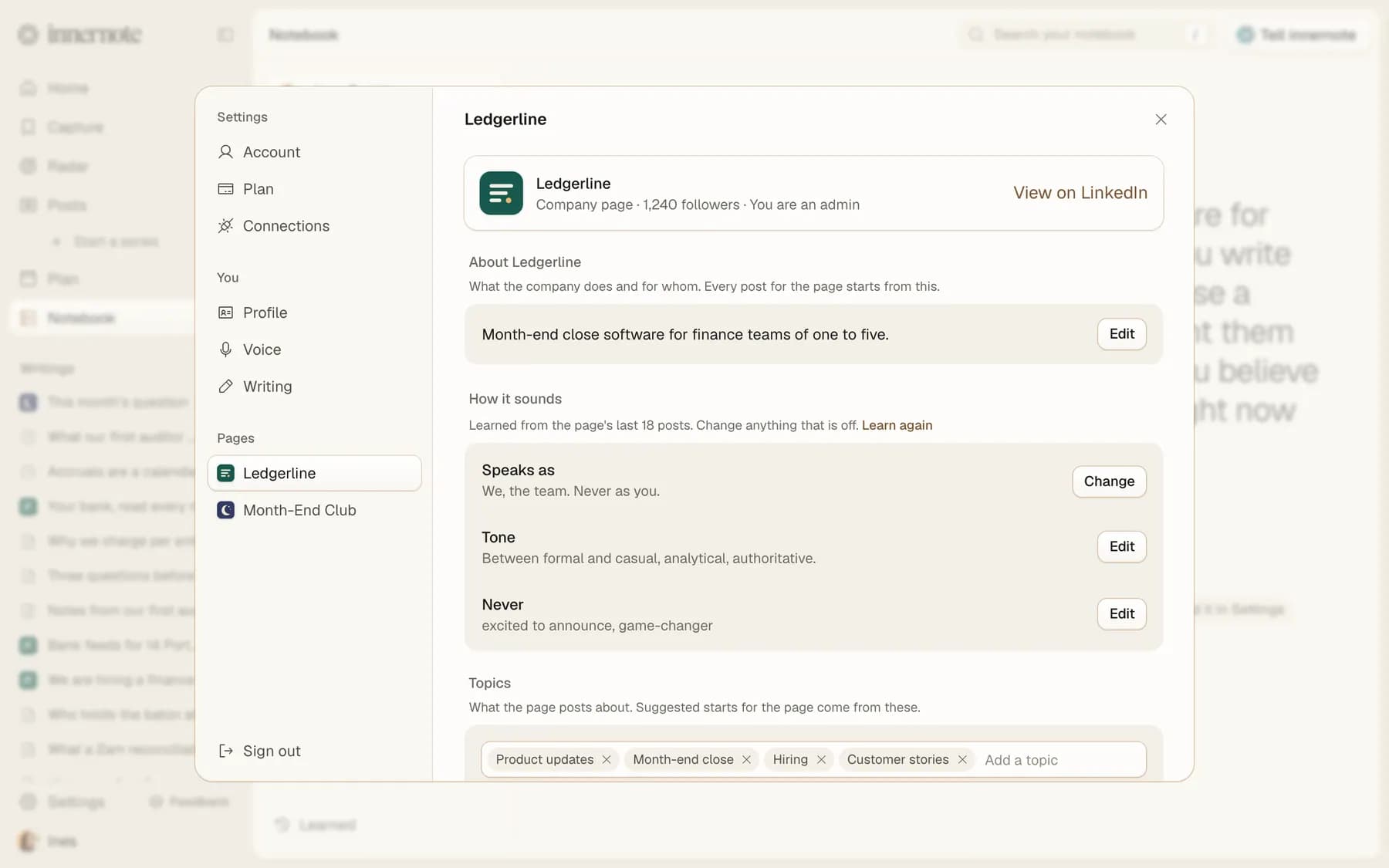
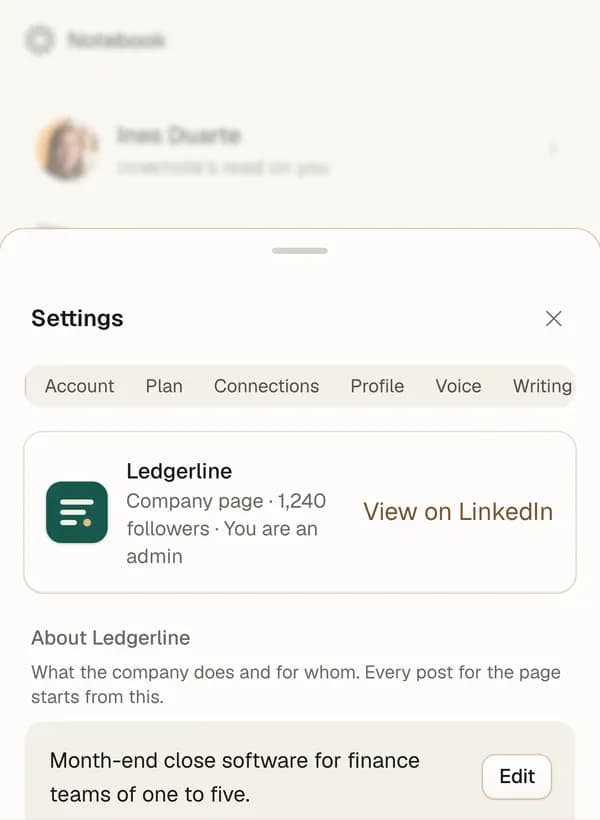
Letto dalla pagina.innernote legge la sezione Informazioni della pagina e i suoi post recenti, e annota cosa fa l'azienda e come parla.
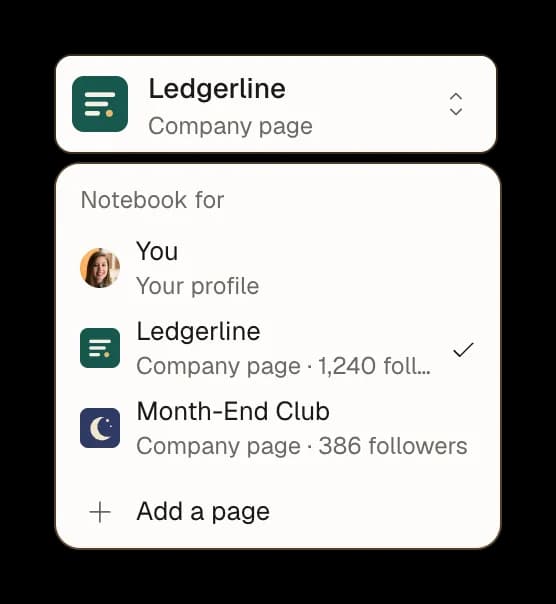
Un solo selettore.Un menu passa da ciò che innernote sa di te a ciò che sa di ogni pagina che gestisci.
Correggi una riga.Cambia qualsiasi cosa, e ogni post della pagina la usa.

Digli come parla l'azienda
Speaks as.Noi, il team, mai come te.
Tono e parole vietate.Quanto è formale la pagina, e le parole che non usa mai.
Temi.Di cosa pubblica la pagina. Le idee di post che innernote suggerisce per la pagina vengono da qui.

I suoi giorni, in un solo calendario
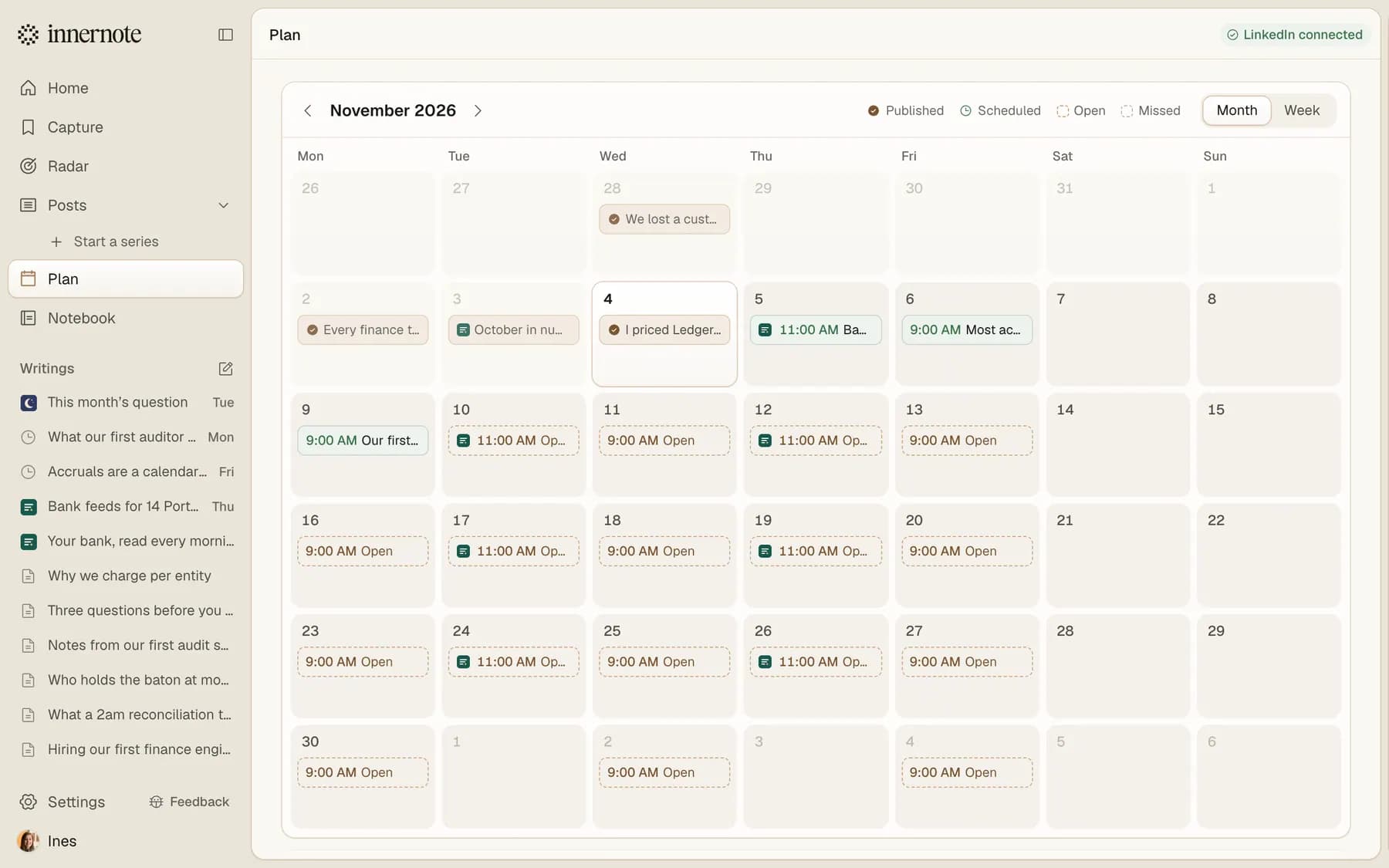
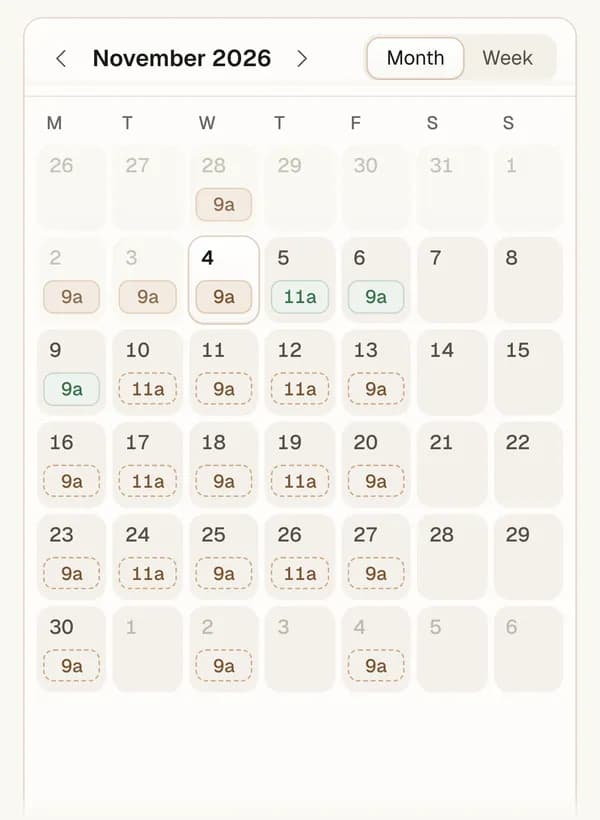
I suoi orari.La tua pagina aziendale può pubblicare martedì e giovedì alle 11, mentre tu pubblichi lunedì, mercoledì e venerdì alle 9.
Un solo calendario.I tuoi post e quelli della pagina nello stesso mese, ognuno con il suo segno.
Mai il tuo spazio.Un post della pagina occupa gli orari della pagina, mai i tuoi.

Cosa chiede la gente sulle pagine aziendali
Aggiungi la pagina in innernote da Settings, Connections, Add a page, e imposta i suoi orari in Plan. Poi scrivi il post, scegli la pagina con Post as e premi Queue for. Il post prende il prossimo orario libero della pagina ed esce a nome della pagina.
Dove si inserisce
Dai alla tua pagina aziendale la sua settimana
Aggiungi la pagina, imposta i suoi giorni e scrivi come l'azienda, con la sua voce.