Halaman perusahaan
Jadwalkan postingan di halaman perusahaan LinkedIn-mu
Tambahkan halaman LinkedIn yang kamu kelola ke innernote, penulis LinkedIn AI milikmu. Setiap halaman punya nada, fakta, dan waktu postingnya sendiri, dan postingannya tayang atas nama halaman.
- Hingga 50 halaman
- Admin dan admin konten
- Nada dan topiknya sendiri
- Hari dan jamnya sendiri
- Kamu atau halaman, per postingan
- Tidak pernah atas namamu

Tambahkan halaman yang kamu kelola
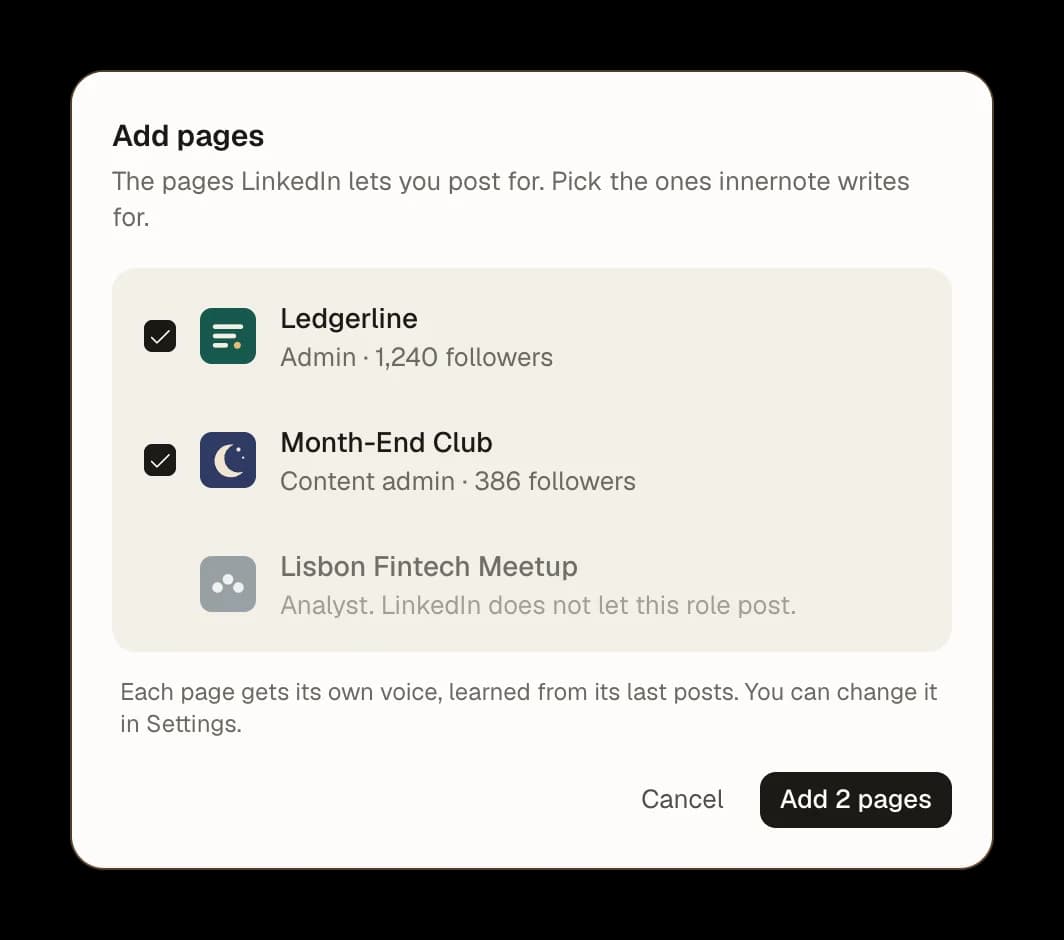
Setiap halaman yang bisa kamu posting. innernote menampilkan halaman LinkedIn yang kamu kelola. Pilih yang ingin ditulis.
Hanya di tempat yang diizinkan LinkedIn. Halaman tempat peranmu tidak bisa memposting tampil abu-abu, dengan alasannya.
Hingga 50 halaman. Satu halaman perusahaan, atau semua halaman yang kamu urus.

Yang innernote tahu tentang tiap halaman
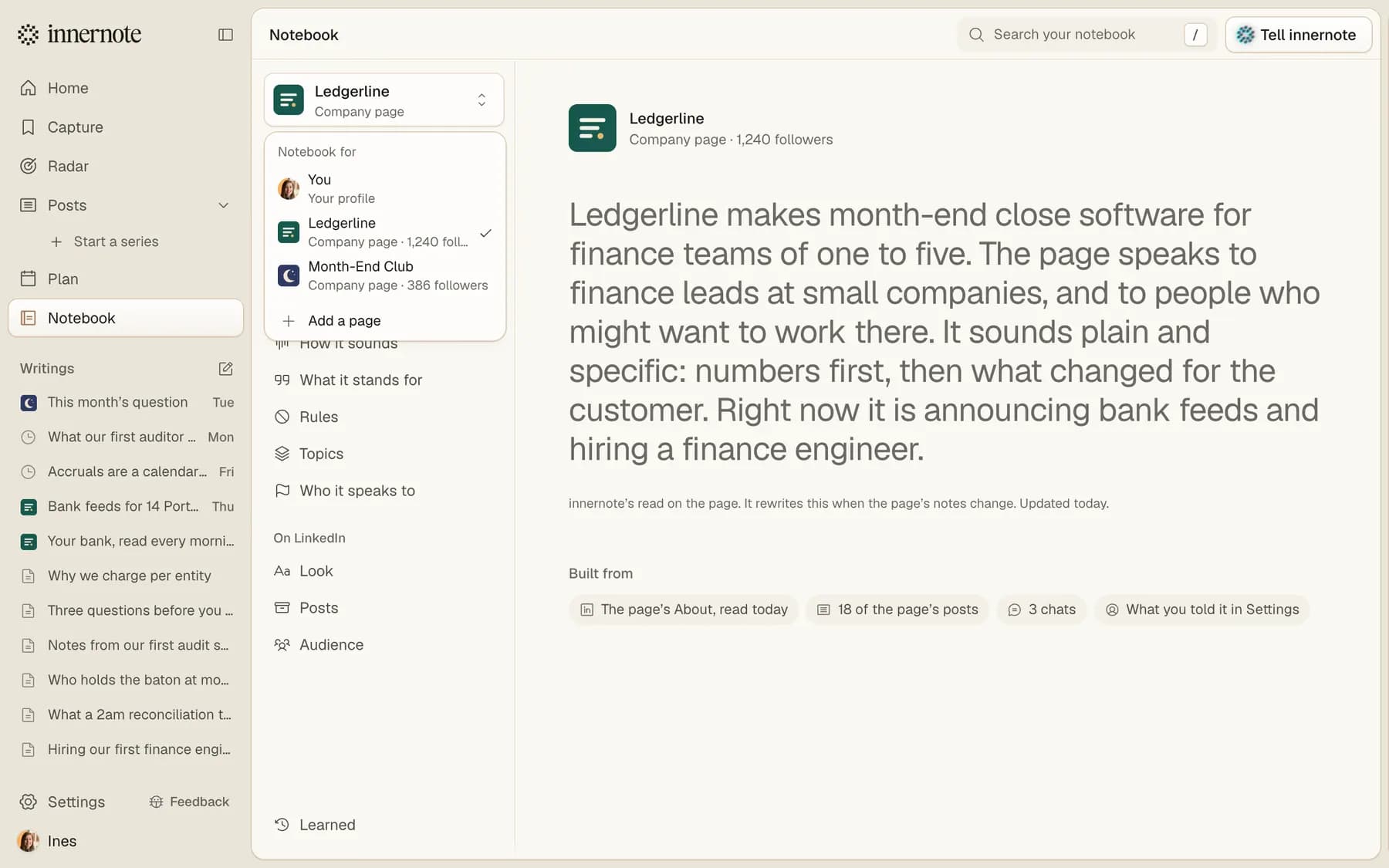
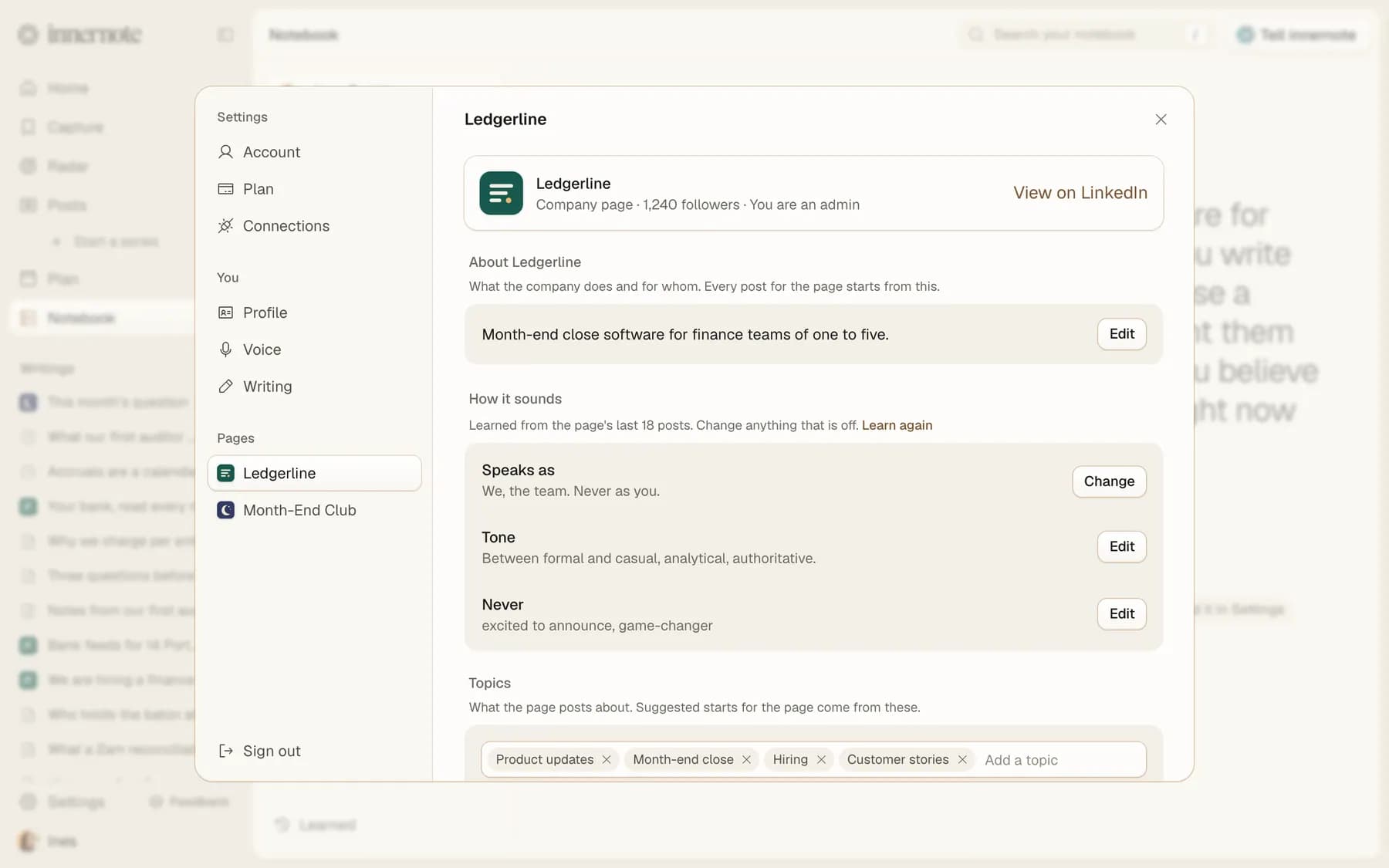
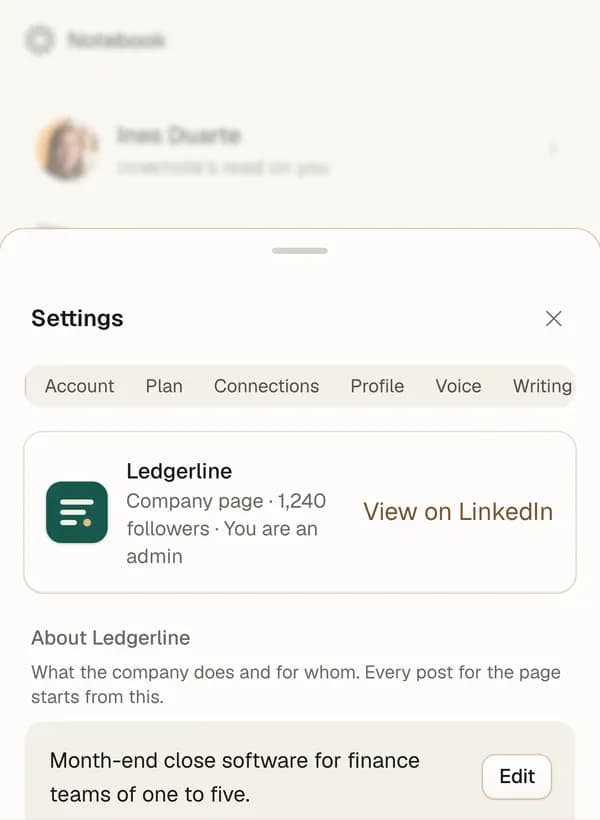
Dibaca dari halamannya.innernote membaca bagian Tentang dan postingan terbaru halaman, lalu mencatat apa yang dilakukan perusahaan dan bagaimana ia terdengar.
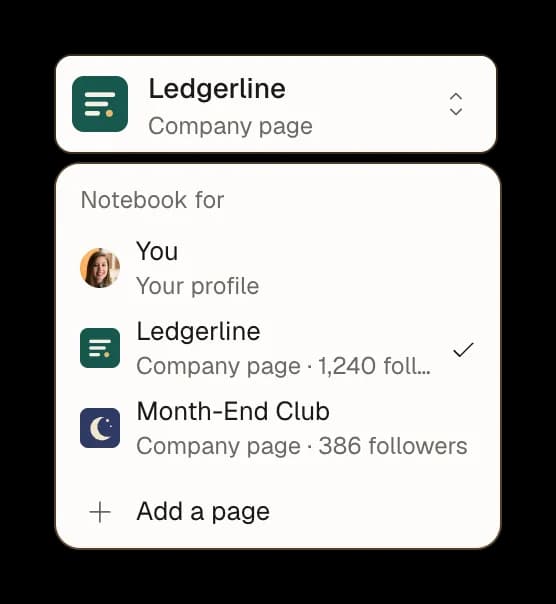
Satu tombol pindah.Satu menu berpindah antara yang innernote tahu tentangmu dan tentang setiap halaman yang kamu kelola.
Koreksi satu baris.Ubah apa saja, dan setiap postingan untuk halaman itu memakainya.

Beri tahu cara perusahaan berbicara
Speaks as.Kami, tim, tidak pernah sebagai dirimu.
Nada dan kata terlarang.Seberapa formal halamannya, dan kata-kata yang tidak pernah ia pakai.
Topik.Apa yang diposting halaman itu. Ide postingan yang disarankan innernote untuk halaman itu berasal dari sini.

Harinya sendiri, dalam satu kalender
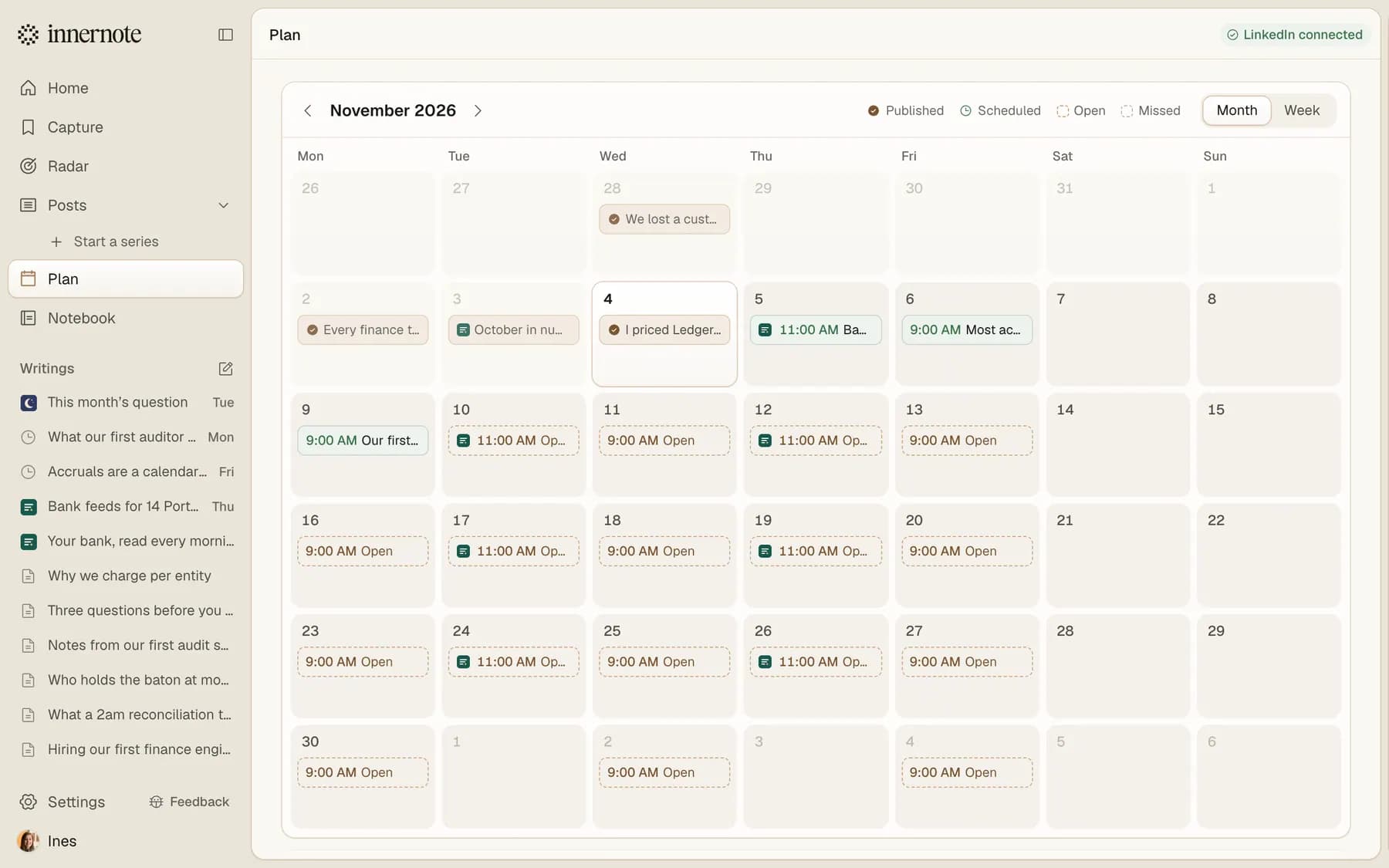
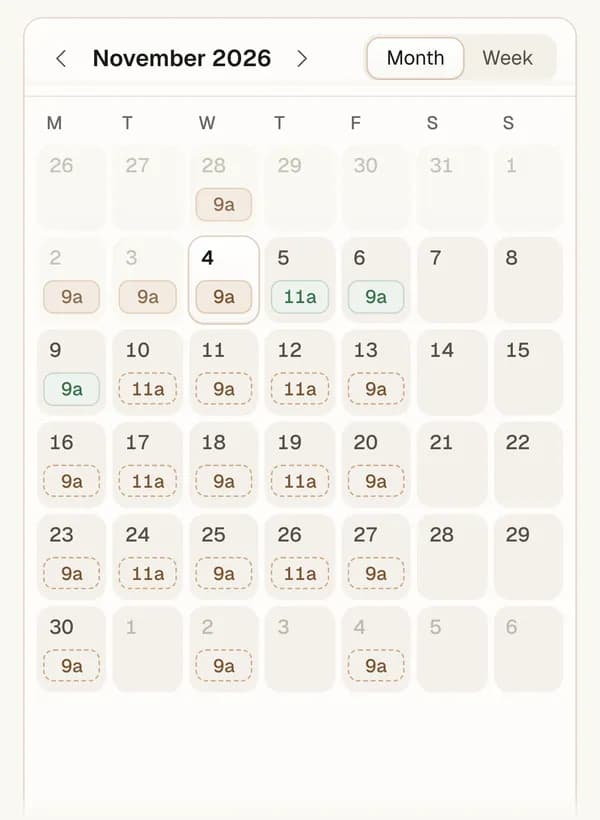
Waktu postingnya sendiri.Halaman perusahaanmu bisa posting Selasa dan Kamis pukul 11, sementara kamu posting Senin, Rabu, dan Jumat pukul 9.
Satu kalender.Postinganmu dan postingan halaman dalam satu bulan, masing-masing dengan tandanya.
Bukan slotmu.Postingan halaman mengisi waktu halaman, tidak pernah waktumu.

Yang ditanyakan orang soal halaman perusahaan
Tambahkan halaman di innernote lewat Settings, Connections, Add a page, lalu atur waktu postingnya di Plan. Setelah itu tulis postingan, pilih halaman dengan Post as, dan tekan Queue for. Postingan mengambil waktu kosong berikutnya milik halaman dan tayang atas nama halaman.
Di mana tempatnya
Beri halaman perusahaanmu minggunya sendiri
Tambahkan halamannya, atur harinya, dan tulis sebagai perusahaan dengan gayanya sendiri.