会社ページ
LinkedInの会社ページに予約投稿する
運用しているLinkedInページを、AIによるLinkedInの投稿作成ツールinnernoteに追加しましょう。ページごとにトーン、事実、投稿時間を持ち、投稿はページの名義で公開されます。
- 最大50ページ
- 管理者とコンテンツ管理者
- 独自のトーンとトピック
- 独自の曜日と時間
- 投稿ごとに自分かページか
- あなたの名義では決して出ない

運用しているページを追加
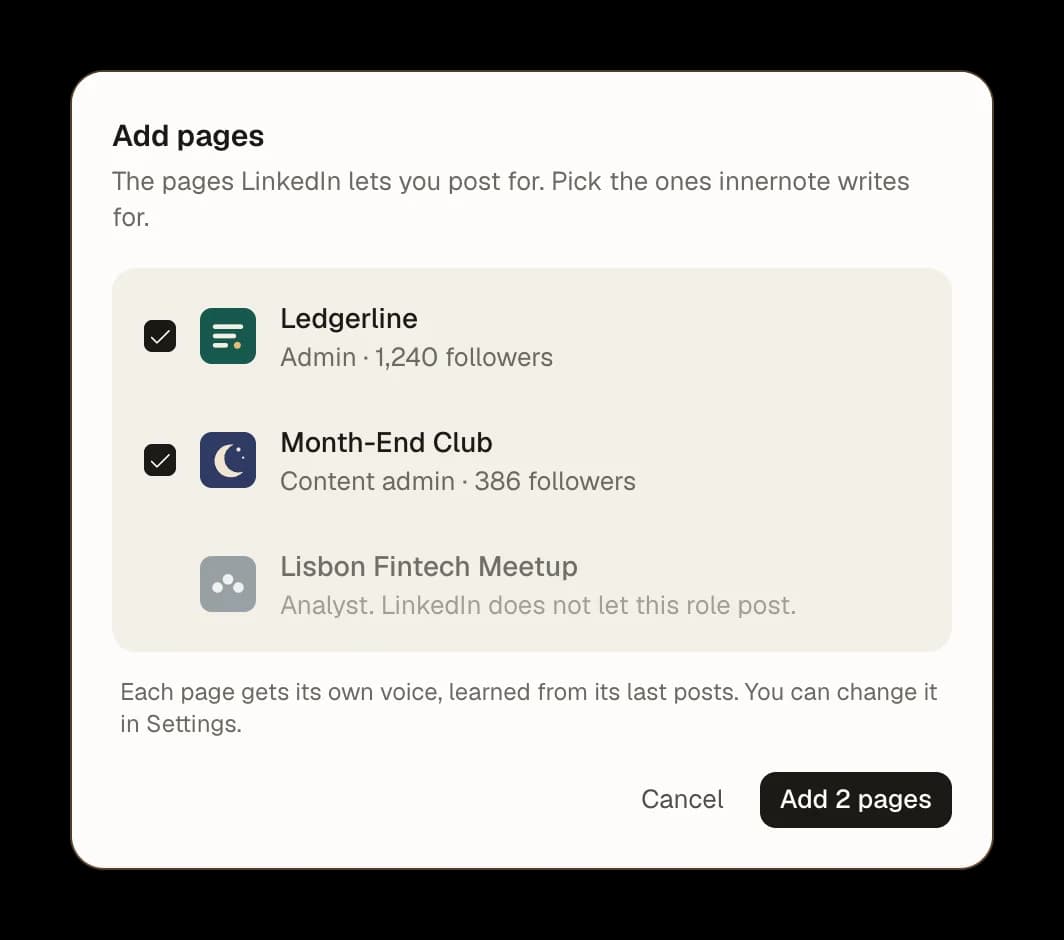
投稿できるすべてのページ。 innernoteがあなたの運用するLinkedInページを一覧にします。書いてほしいページを選んでください。
LinkedInが許す範囲だけ。 あなたの権限で投稿できないページは、理由つきでグレー表示になります。
最大50ページ。 会社ページひとつでも、担当するすべてのページでも。

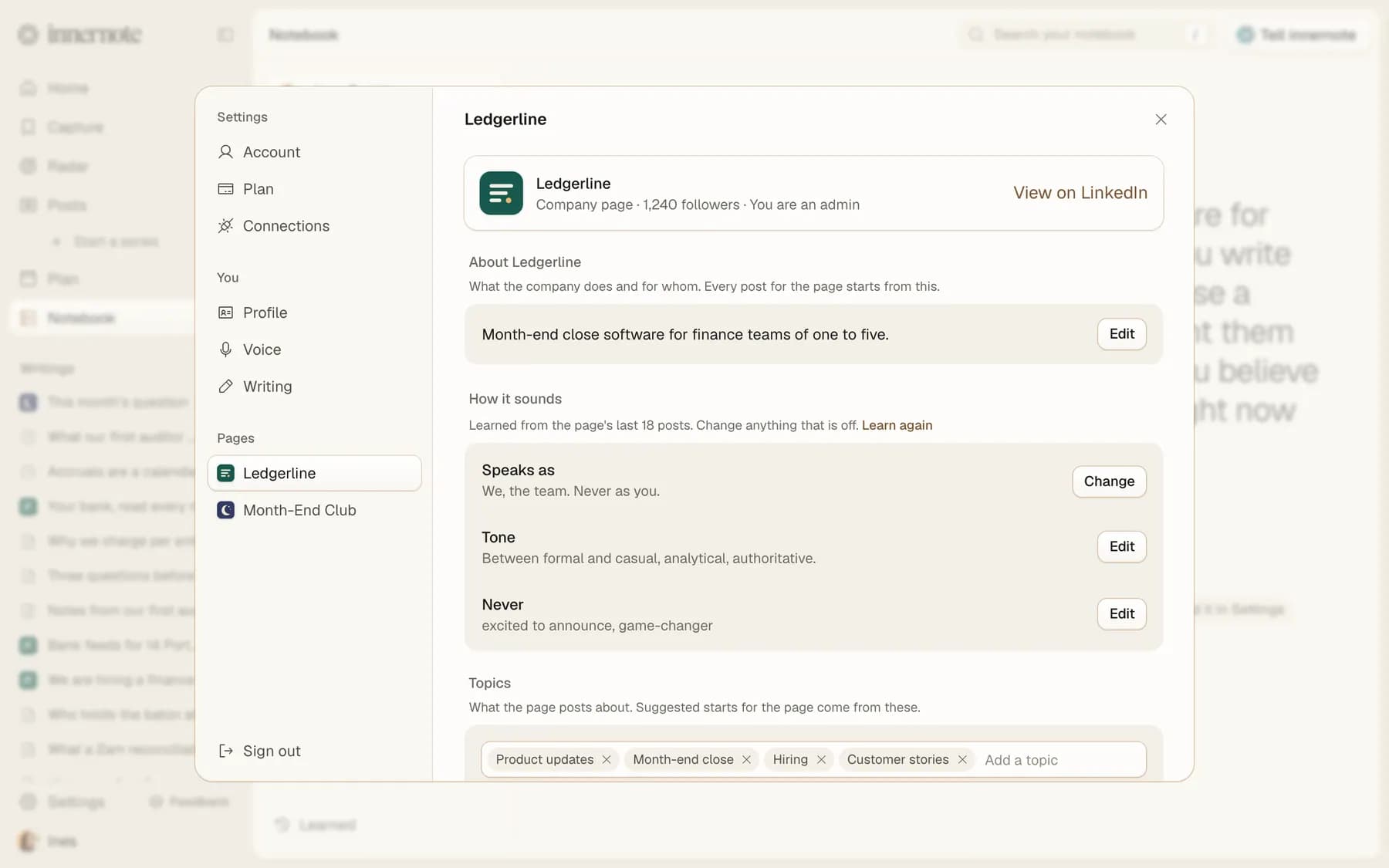
各ページについてinnernoteが知っていること
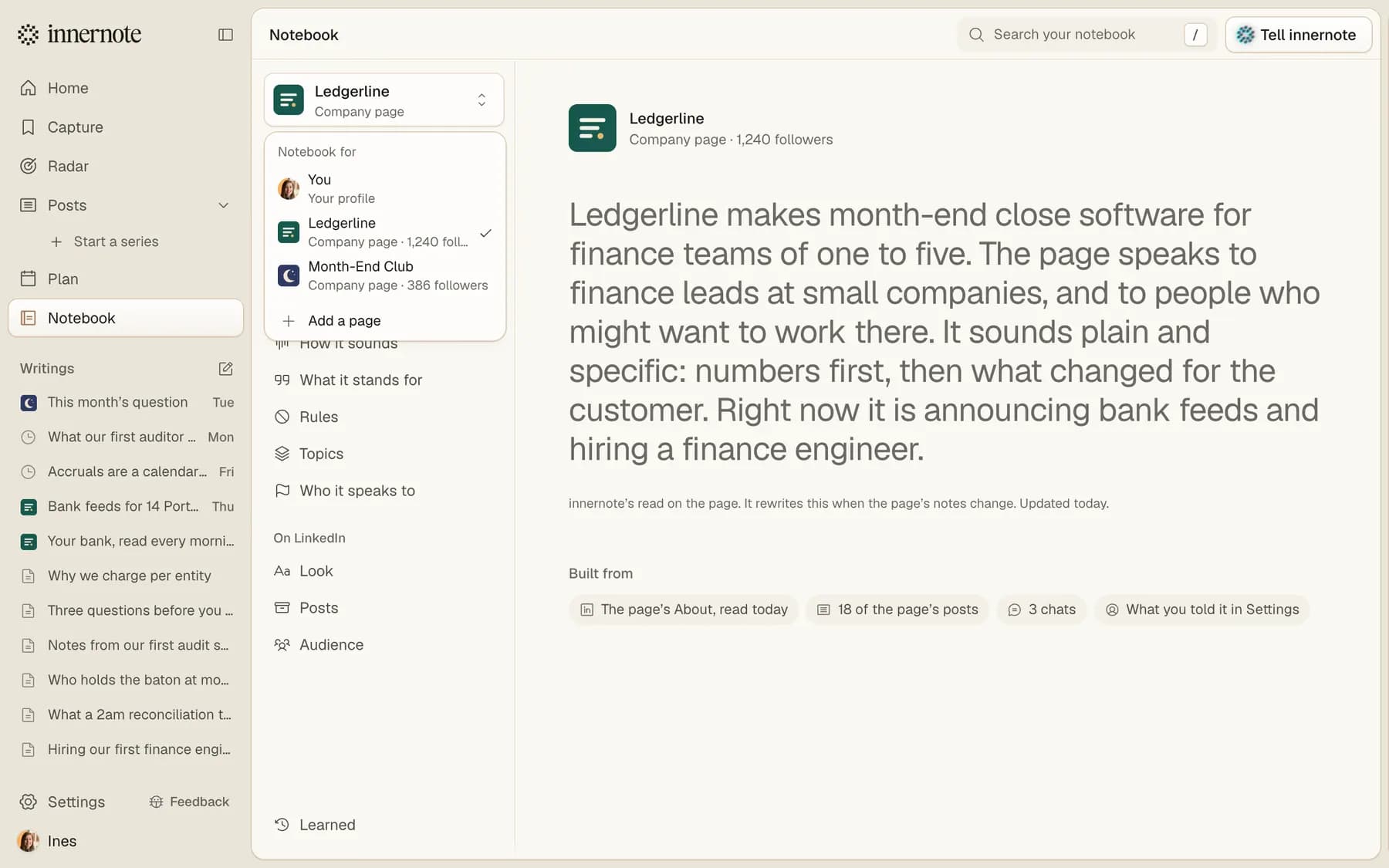
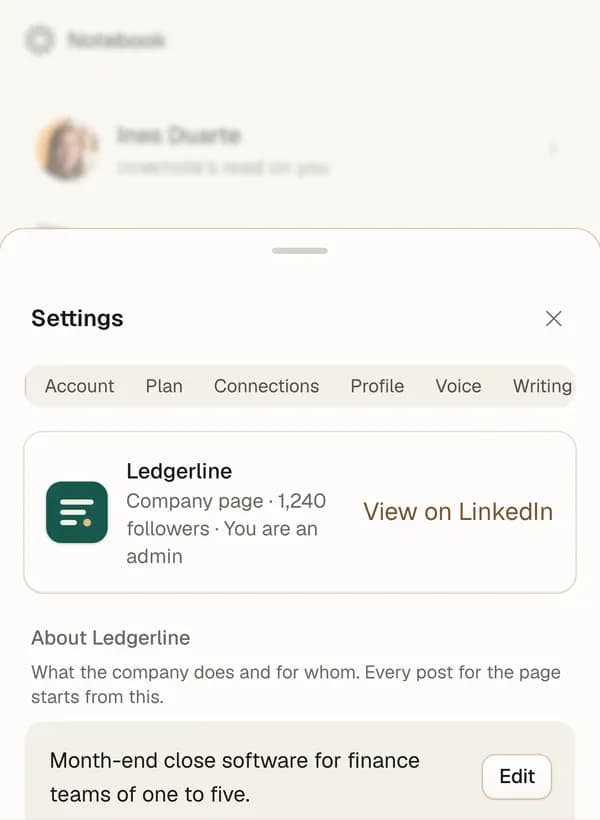
ページから読み取る。ページの概要と最近の投稿を読み、会社が何をしていて、どんな話し方をするかを書き留めます。
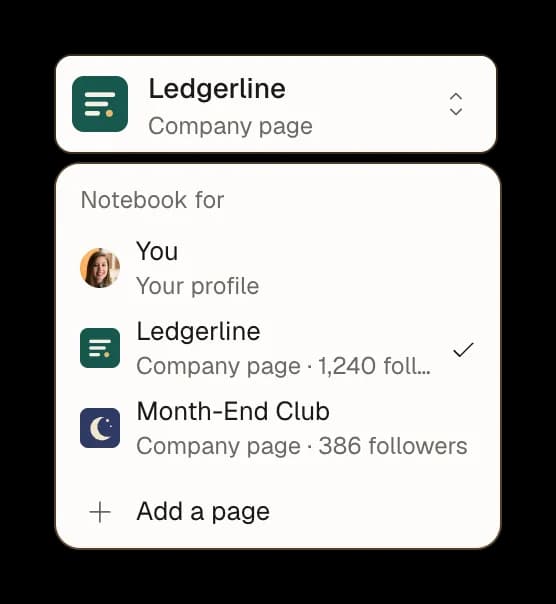
ひとつの切り替え。ひとつのメニューで、あなたについての情報と、運用する各ページについての情報を行き来できます。
一行を修正。何を変えても、そのページのすべての投稿に反映されます。

会社の話し方を伝える
Speaks as。私たち、つまりチームとして話します。あなた個人としては話しません。
トーンと使わない言葉。ページがどれくらいかしこまっているか、そして決して使わない言葉。
トピック。ページが何について投稿するか。innernoteがページに提案する投稿のアイデアはここから生まれます。

独自の曜日を、ひとつのカレンダーで
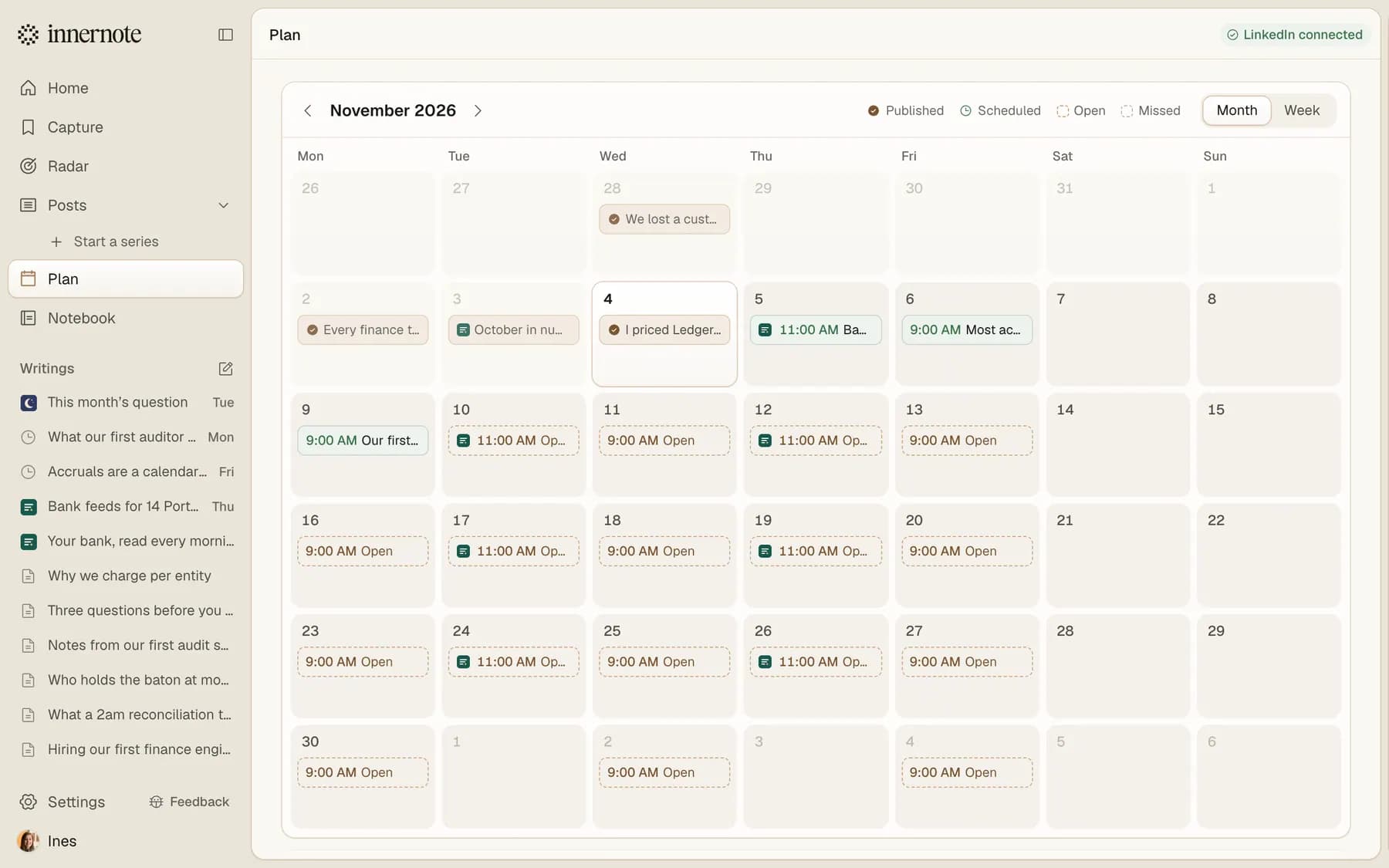
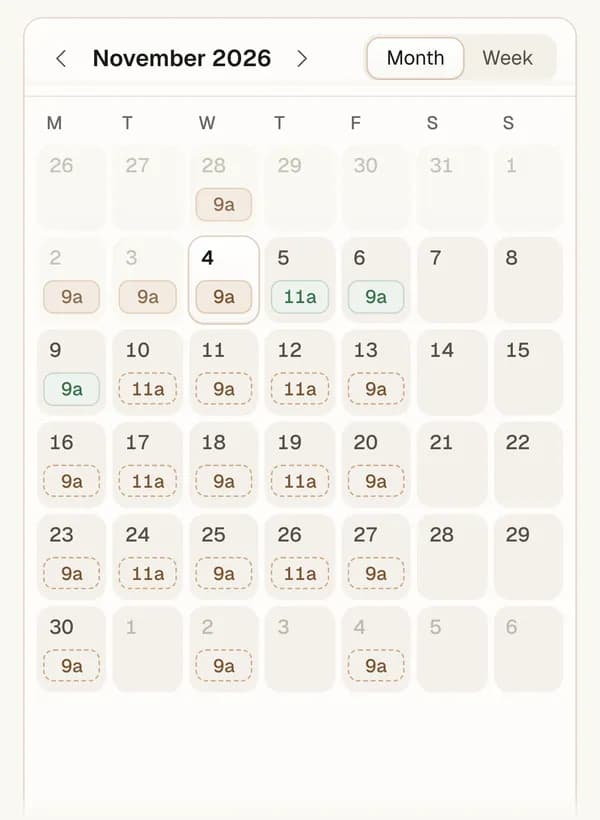
独自の投稿時間。あなたは月・水・金の9時、会社ページは火・木の11時に投稿、といった使い方ができます。
ひとつのカレンダー。あなたの投稿とページの投稿をひと月の中に、それぞれ目印つきで。
あなたの枠は使わない。ページの投稿はページの時間を埋め、あなたの時間は埋めません。

会社ページについての質問
innernoteのSettingsにあるConnectionsでAdd a pageからページを追加し、Planで投稿時間を設定します。投稿を書いたら、Post asでページを選び、Queue forを押します。投稿はページの次の空き時間に入り、ページの名義で公開されます。
関連する機能
会社ページに、自分の一週間を
ページを追加し、曜日を決めて、会社として会社自身の声で書きましょう。