Şirket sayfaları
LinkedIn şirket sayfanızda gönderi planlayın
Yönettiğiniz LinkedIn sayfalarını yapay zekalı LinkedIn yazarınız innernote'a ekleyin. Her sayfanın kendi tonu, bilgileri ve paylaşım saatleri olur, gönderileri de sayfanın adıyla çıkar.
- En fazla 50 sayfa
- Yöneticiler ve içerik yöneticileri
- Kendi tonu ve konuları
- Kendi günleri ve saatleri
- Her gönderide siz ya da sayfa
- Asla sizin adınıza çıkmaz

Yönettiğiniz sayfaları ekleyin
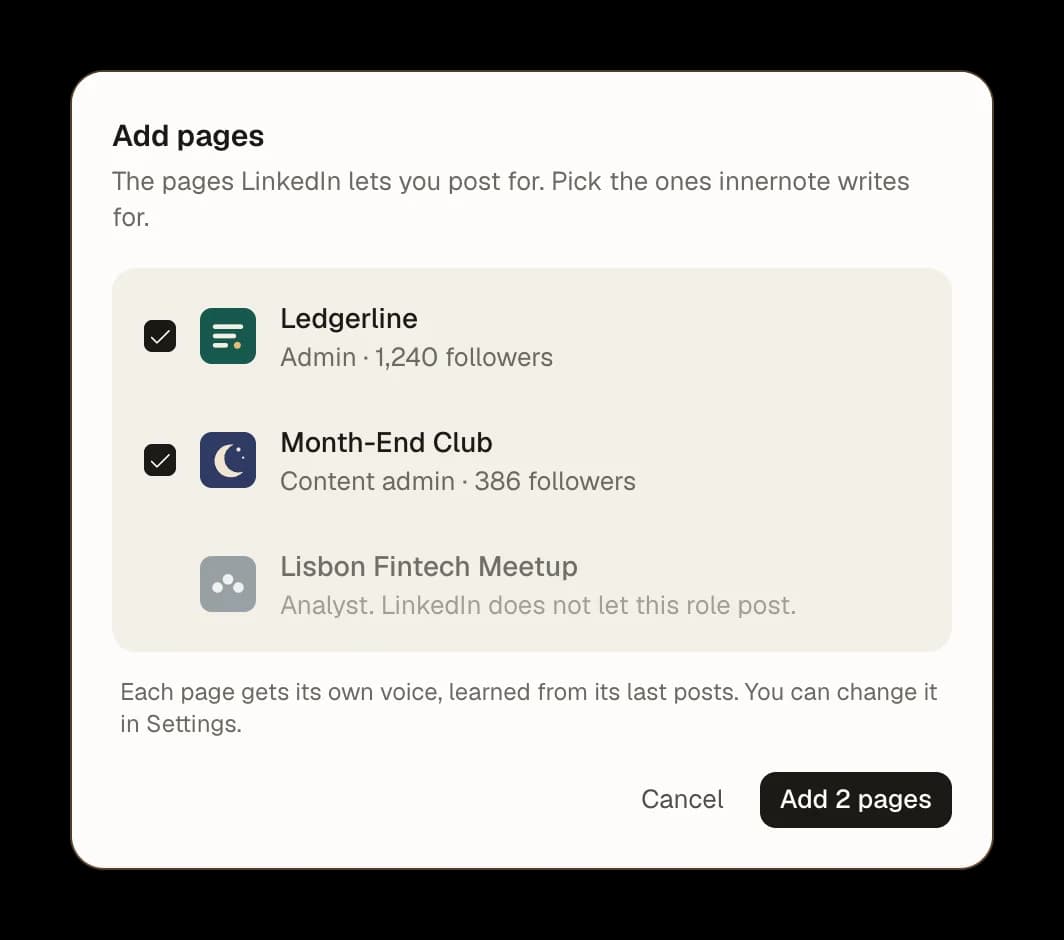
Paylaşım yapabildiğiniz her sayfa. innernote yönettiğiniz LinkedIn sayfalarını listeler. Hangileri için yazacağını siz seçersiniz.
Yalnızca LinkedIn izin verdiği yerde. Rolünüzün paylaşım yapamadığı bir sayfa, nedeniyle birlikte gri görünür.
En fazla 50 sayfa. Tek bir şirket sayfası ya da ilgilendiğiniz her sayfa.

innernote'un her sayfa hakkında bildikleri
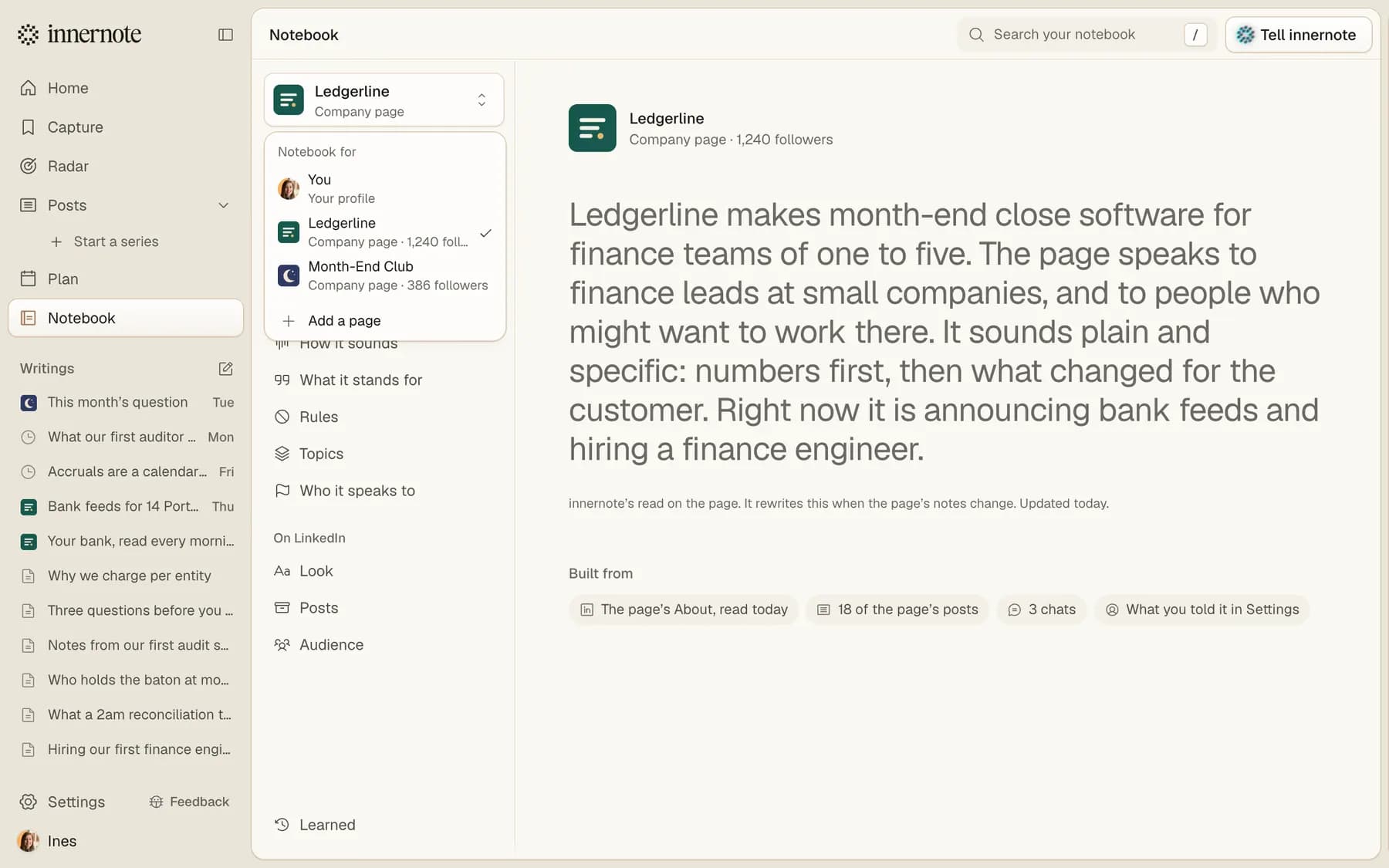
Sayfadan okunur.innernote sayfanın Hakkında bölümünü ve son gönderilerini okur, şirketin ne yaptığını ve nasıl konuştuğunu not eder.
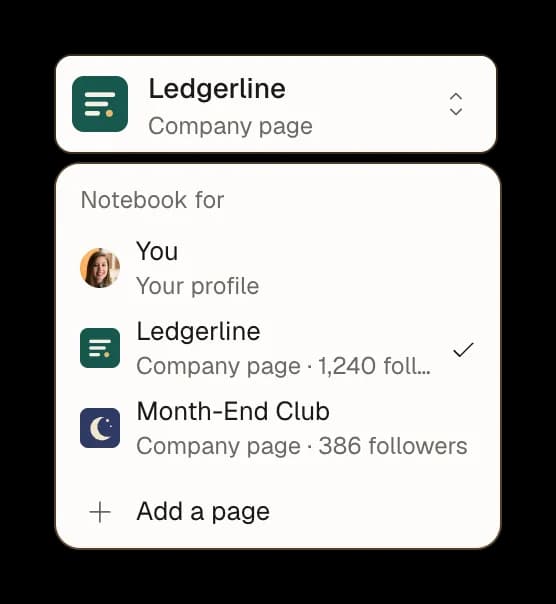
Tek bir geçiş.Tek bir menü, innernote'un sizin hakkınızda bildikleriyle yönettiğiniz her sayfa hakkında bildikleri arasında geçiş yapar.
Bir satırı düzeltin.Herhangi bir şeyi değiştirin, sayfanın her gönderisi onu kullansın.

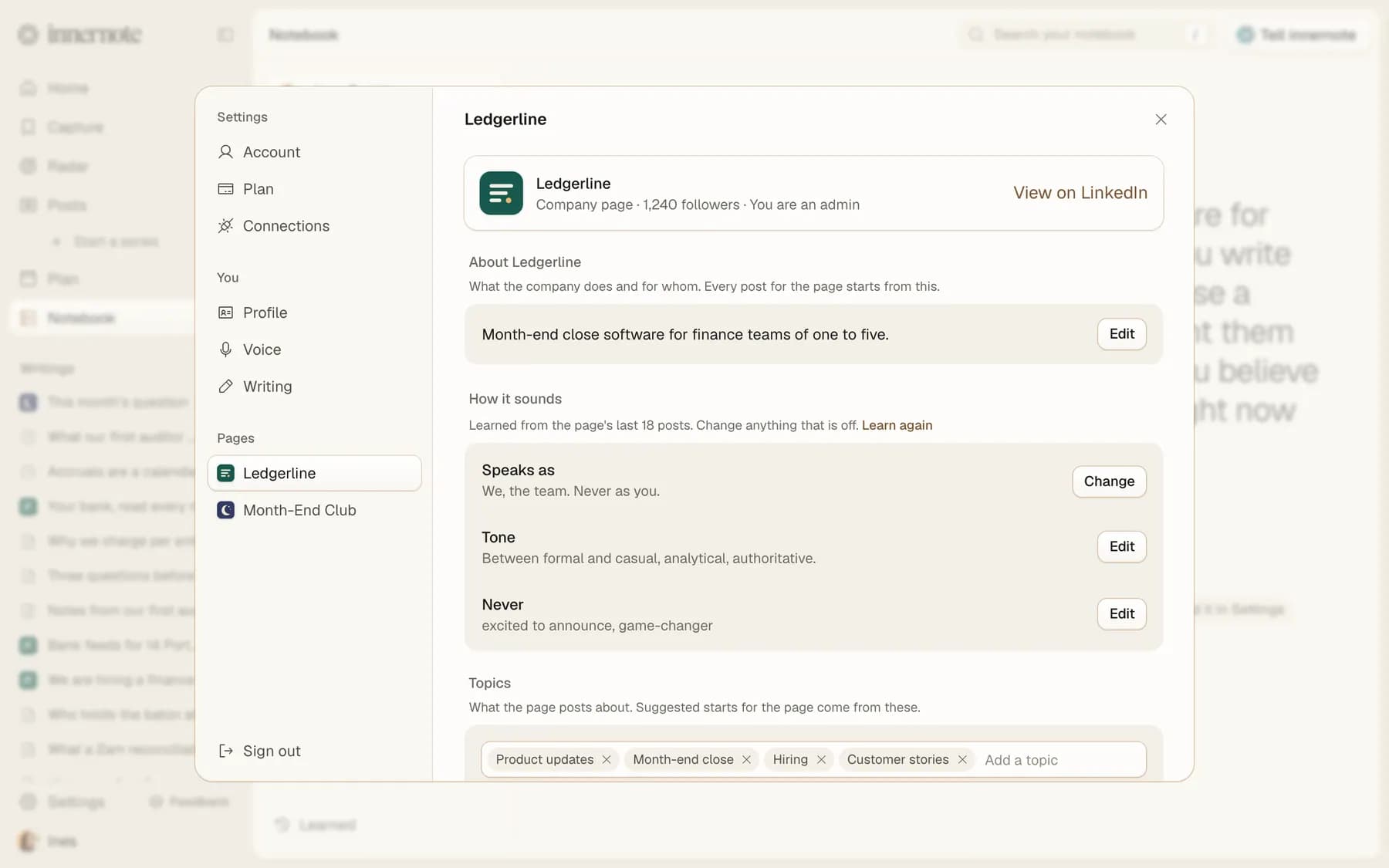
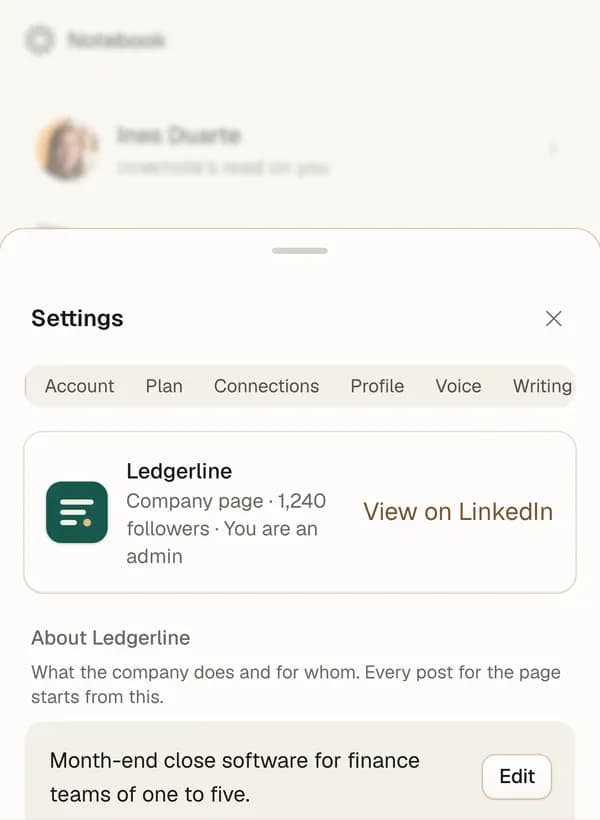
Şirketin nasıl konuştuğunu söyleyin
Speaks as.Biz, ekip; asla siz değil.
Ton ve yasak kelimeler.Sayfanın ne kadar resmî olduğu ve asla kullanmadığı kelimeler.
Konular.Sayfanın ne hakkında paylaştığı. innernote'un sayfa için önerdiği gönderi fikirleri buradan gelir.

Kendi günleri, tek bir takvimde
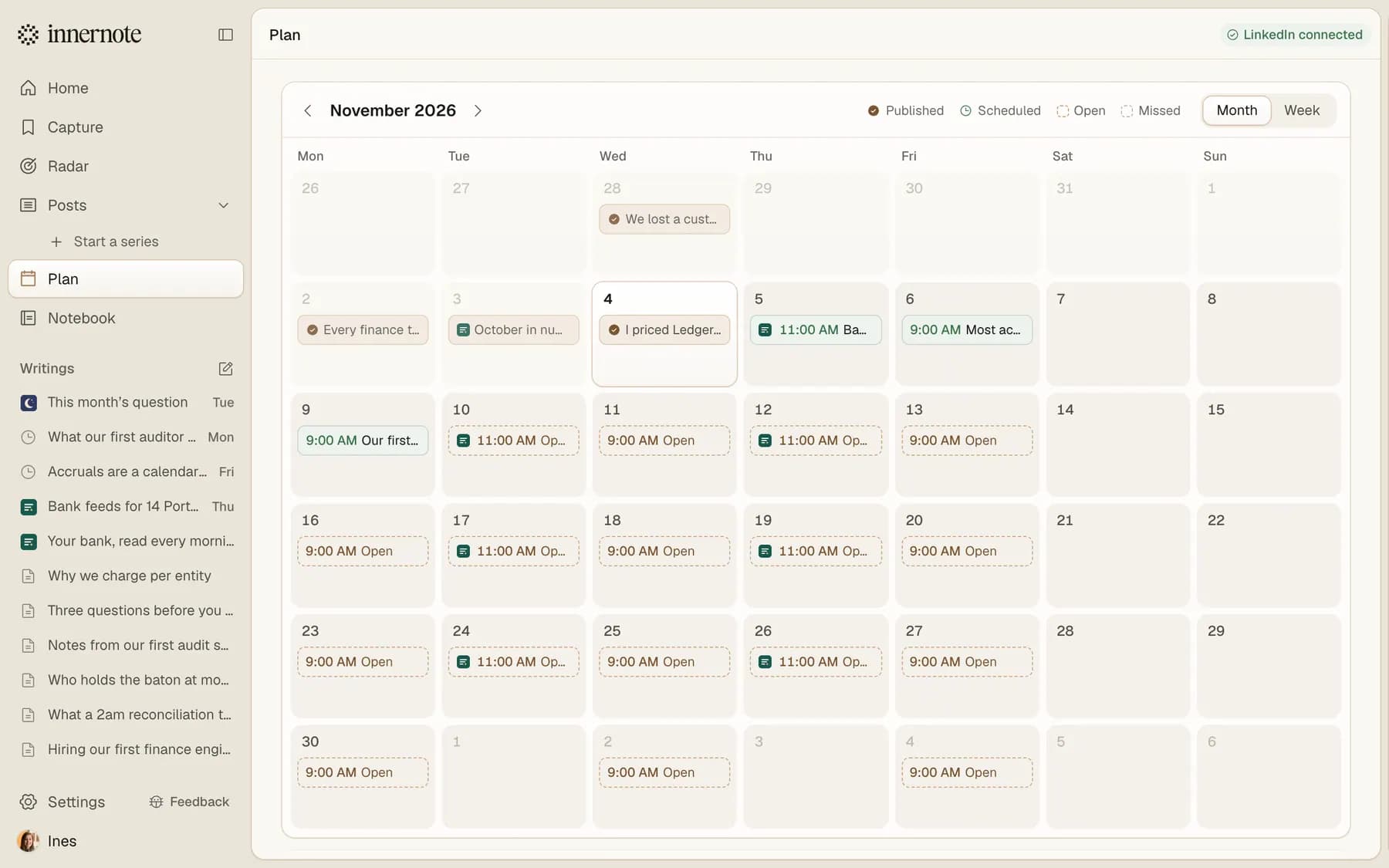
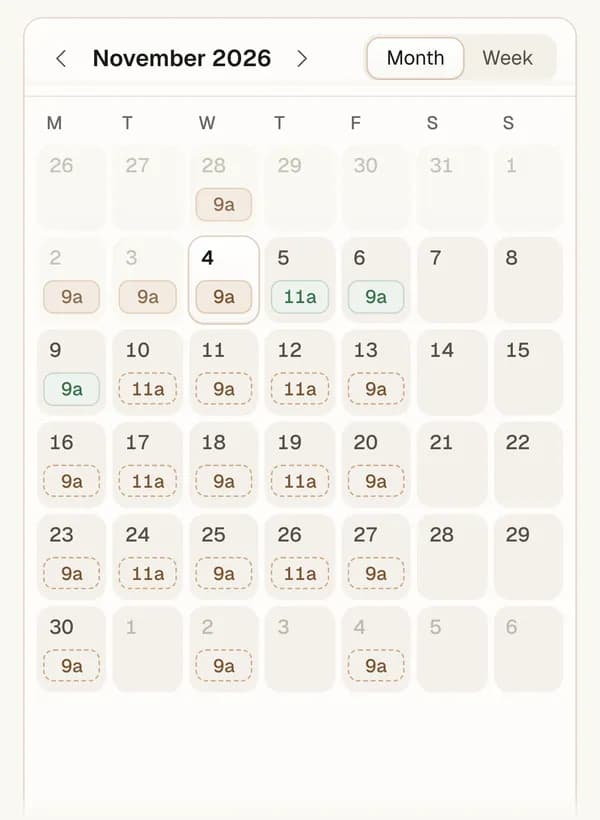
Kendi paylaşım saatleri.Şirket sayfanız salı ve perşembe 11'de paylaşırken siz pazartesi, çarşamba ve cuma 9'da paylaşabilirsiniz.
Tek takvim.Sizin ve sayfanın gönderileri aynı ayda, her biri kendi işaretiyle.
Asla sizin saatiniz değil.Sayfanın gönderisi sayfanın saatlerini doldurur, sizinkileri değil.

Şirket sayfaları hakkında sorulanlar
Sayfayı innernote'ta Settings, Connections, Add a page yoluyla ekleyin ve paylaşım saatlerini Plan'da ayarlayın. Sonra gönderiyi yazın, Post as ile sayfayı seçin ve Queue for'a basın. Gönderi sayfanın bir sonraki boş saatini alır ve sayfanın adıyla çıkar.
Nereye oturuyor
Şirket sayfanıza kendi haftasını verin
Sayfayı ekleyin, günlerini ayarlayın ve şirket olarak, onun sesiyle yazın.