Páginas de empresa
Programa posts en tu página de empresa de LinkedIn
Agrega a innernote, tu escritor de LinkedIn con IA, las páginas de LinkedIn que administras. Cada página tiene su propio tono, sus datos y sus horarios, y sus posts salen a nombre de la página.
- Hasta 50 páginas
- Administradores y administradores de contenido
- Su propio tono y sus temas
- Sus propios días y horarios
- Tú o la página, en cada post
- Nunca sale a tu nombre

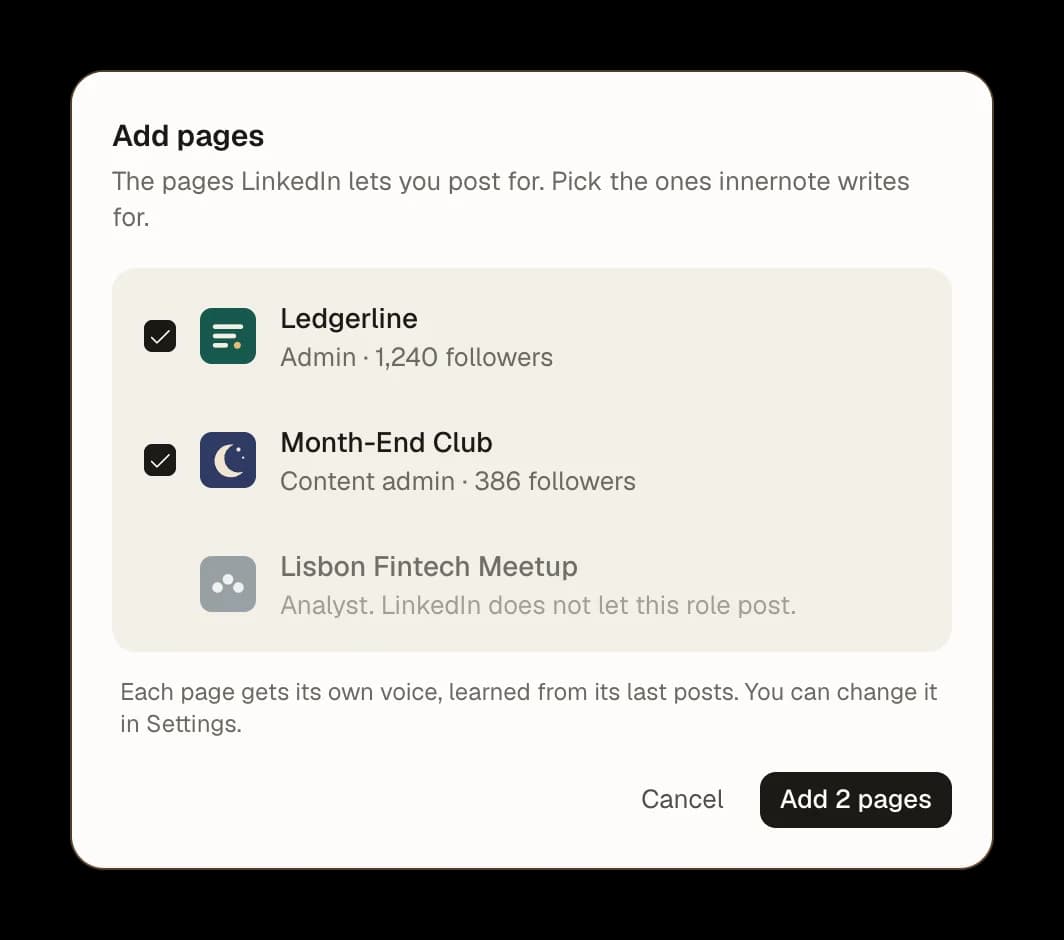
Agrega las páginas que administras
Cada página en la que puedes publicar. innernote lista las páginas de LinkedIn que administras. Elige para cuáles escribe.
Solo donde LinkedIn te lo permite. Una página donde tu rol no puede publicar aparece en gris, con el motivo.
Hasta 50 páginas. Una sola página de empresa, o todas las que cuidas.

Lo que innernote sabe de cada página
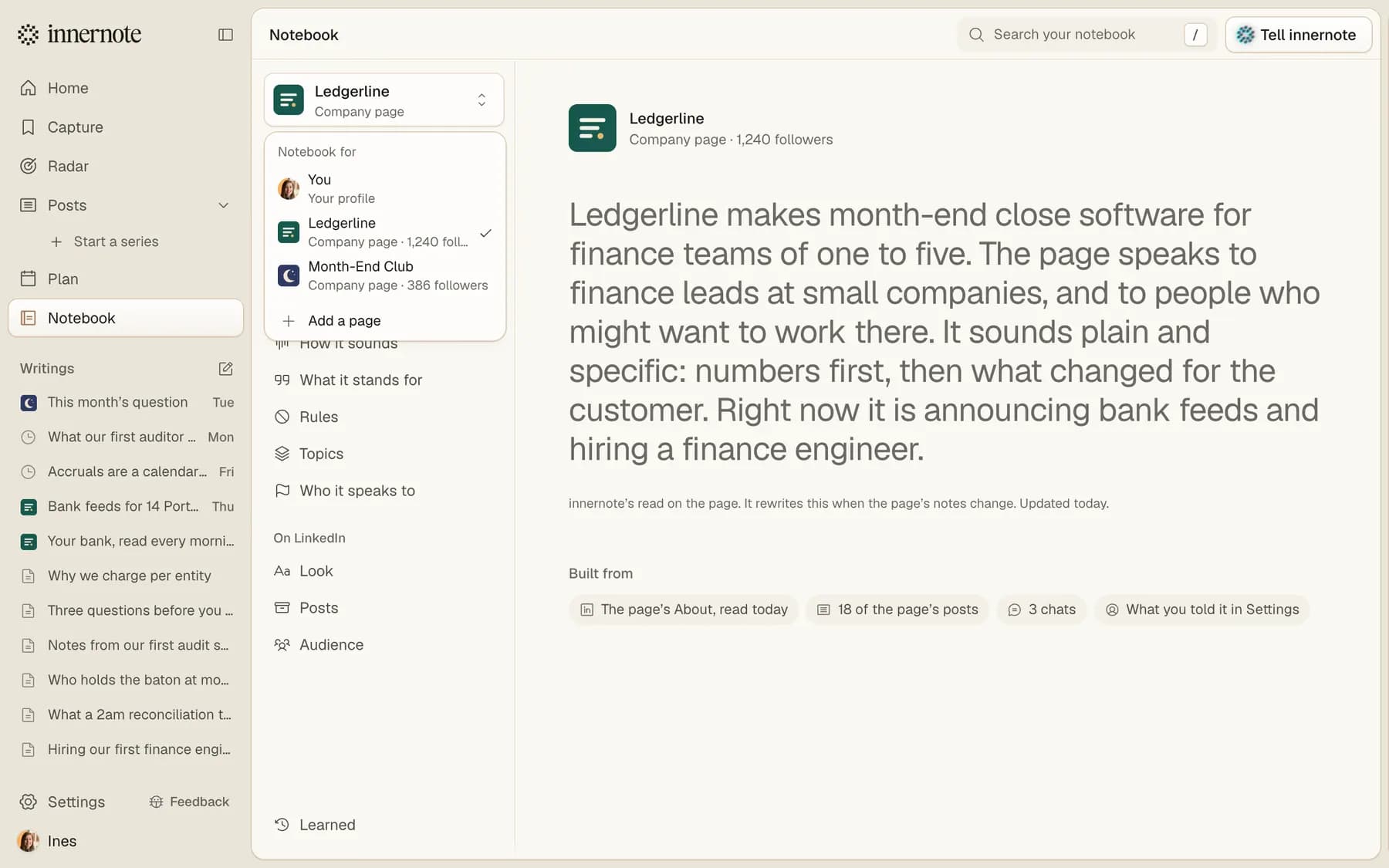
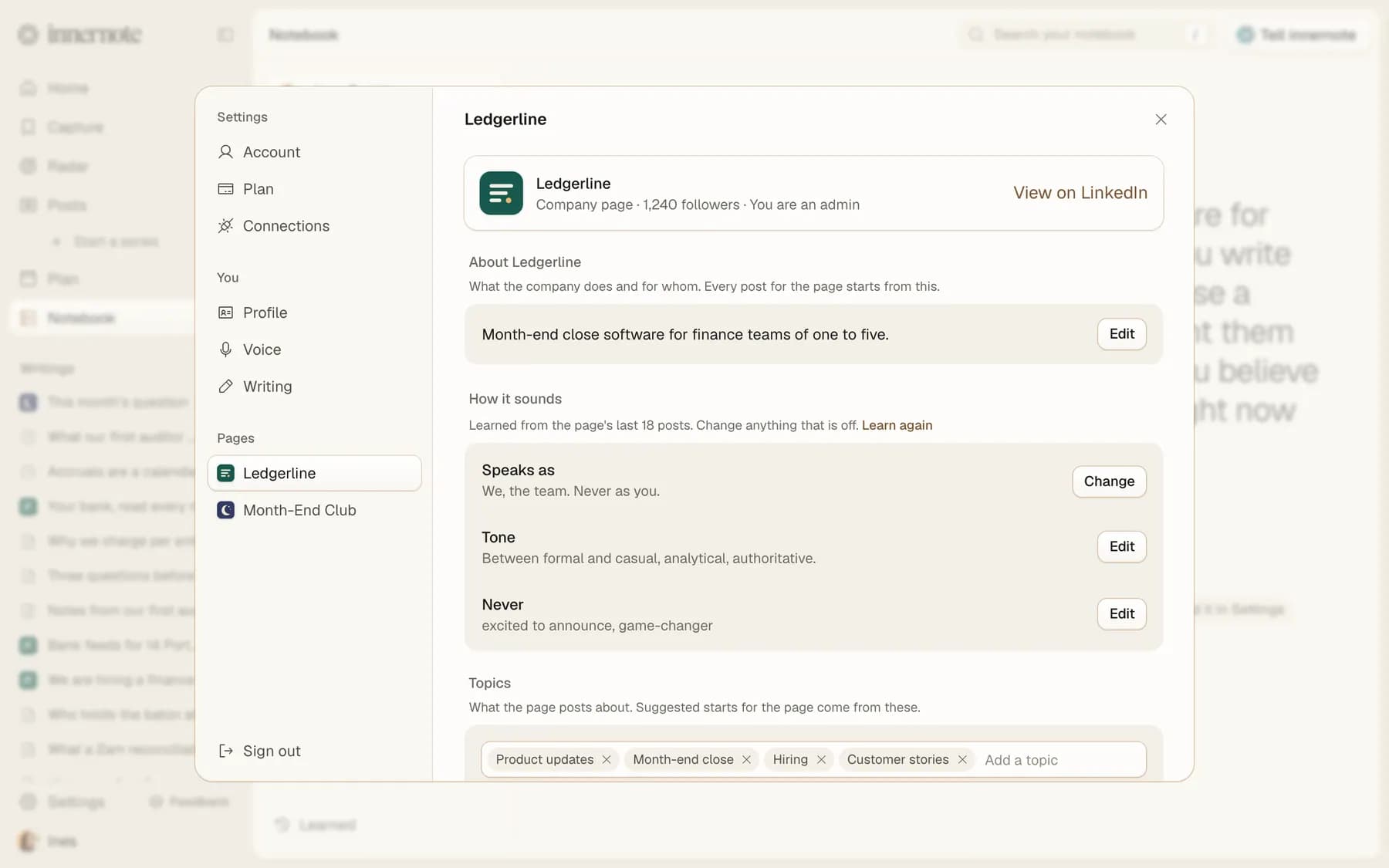
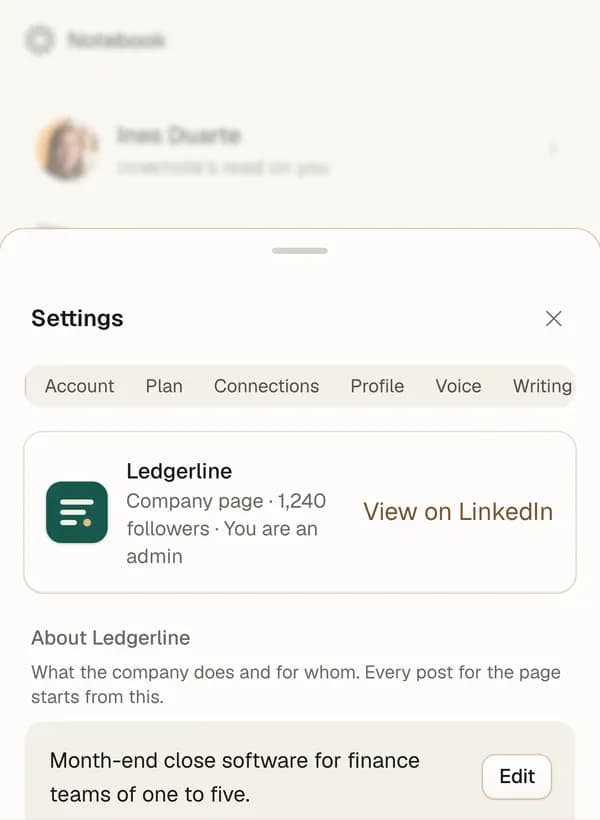
Leído de la página.innernote lee el Acerca de de la página y sus posts recientes, y anota qué hace la empresa y cómo suena.
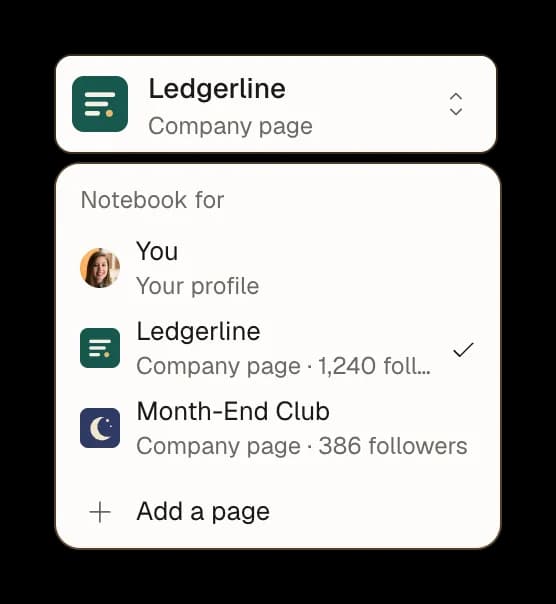
Un solo selector.Un menú pasa de lo que innernote sabe de ti a lo que sabe de cada página que administras.
Corrige una línea.Cambia lo que sea, y cada post de la página lo usa.

Dile cómo habla la empresa
Speaks as.Nosotros, el equipo, nunca como tú.
Tono y palabras prohibidas.Qué tan formal es la página, y las palabras que nunca usa.
Temas.De qué publica la página. Las ideas de posts que innernote sugiere para la página salen de ahí.

Sus propios días, en un solo calendario
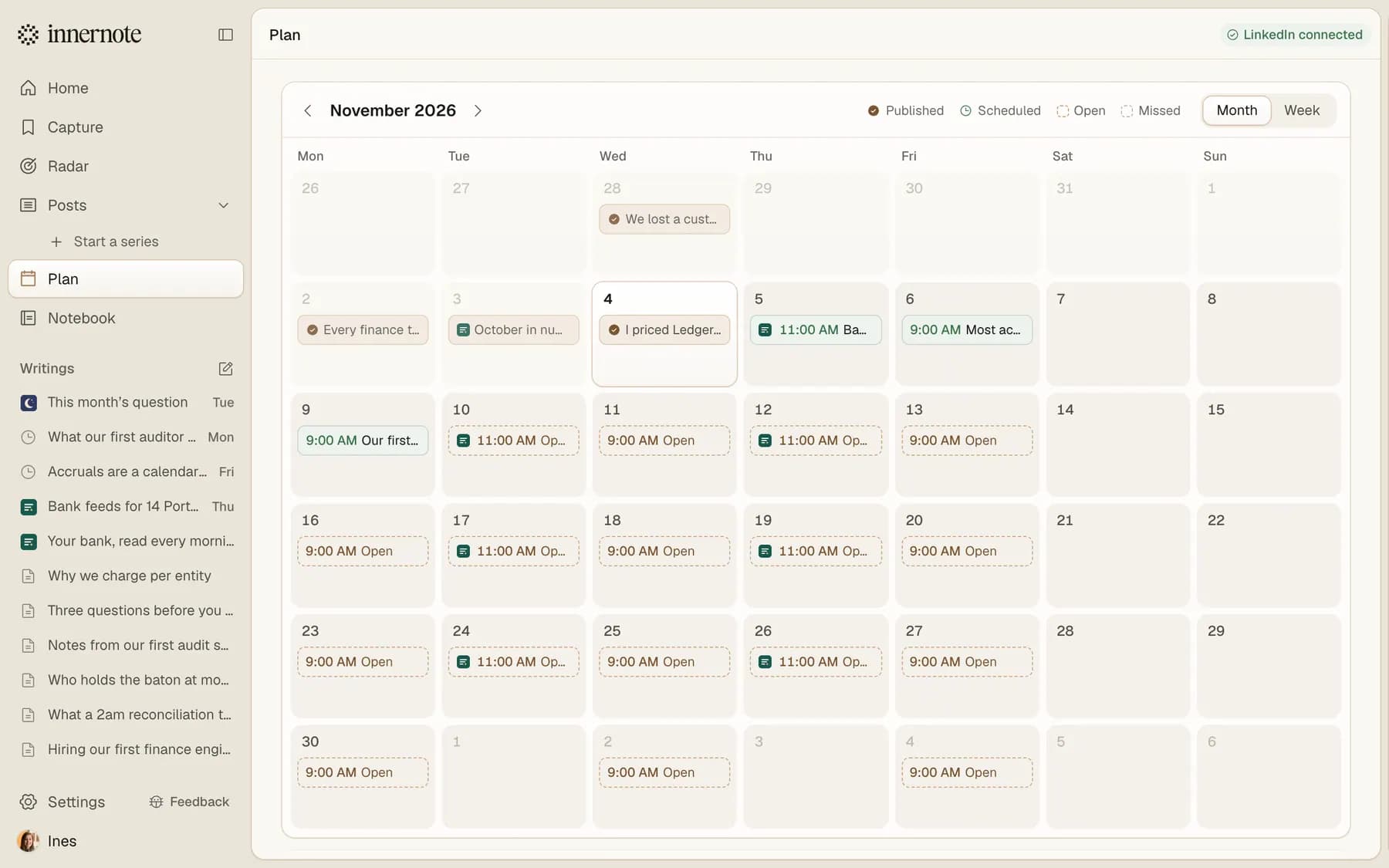
Sus propios horarios.Tu página de empresa puede publicar martes y jueves a las 11, mientras tú publicas lunes, miércoles y viernes a las 9.
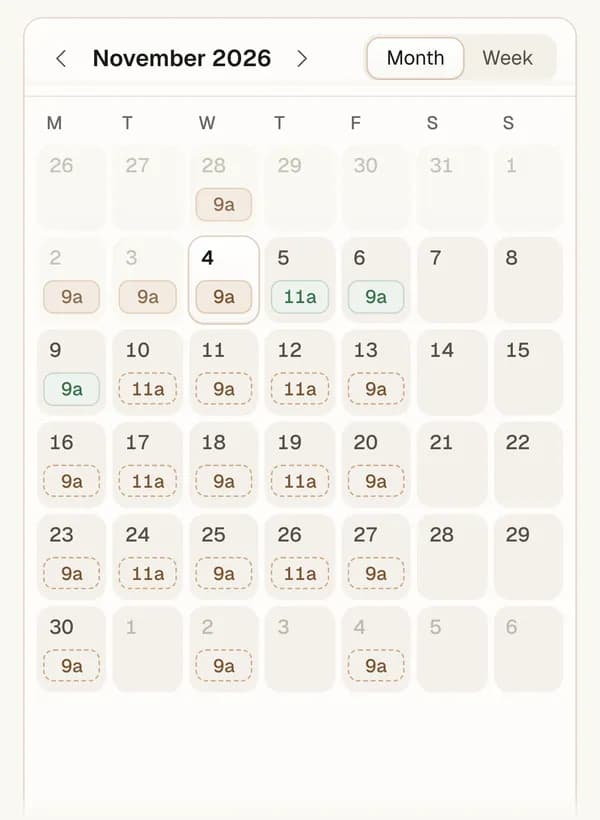
Un solo calendario.Tus posts y los de la página en un mismo mes, cada uno con su marca.
Nunca tu horario.Un post de la página llena los horarios de la página, nunca los tuyos.

Lo que pregunta la gente sobre las páginas de empresa
Agrega la página en innernote desde Settings, Connections, Add a page, y define sus horarios en Plan. Luego escribe el post, elige la página con Post as y pulsa Queue for. El post toma el siguiente horario libre de la página y sale a nombre de la página.
Dónde encaja
Dale a tu página de empresa su propia semana
Agrega la página, define sus días y escribe como la empresa, con su propia voz.