Pages entreprise
Programmez des posts sur votre page entreprise LinkedIn
Ajoutez à innernote, votre rédacteur LinkedIn avec IA, les pages LinkedIn que vous gérez. Chaque page a son ton, ses faits et ses créneaux, et ses posts partent au nom de la page.
- Jusqu'à 50 pages
- Admins et admins de contenu
- Son propre ton et ses sujets
- Ses propres jours et horaires
- Vous ou la page, à chaque post
- Ne part jamais en votre nom

Ajoutez les pages que vous gérez
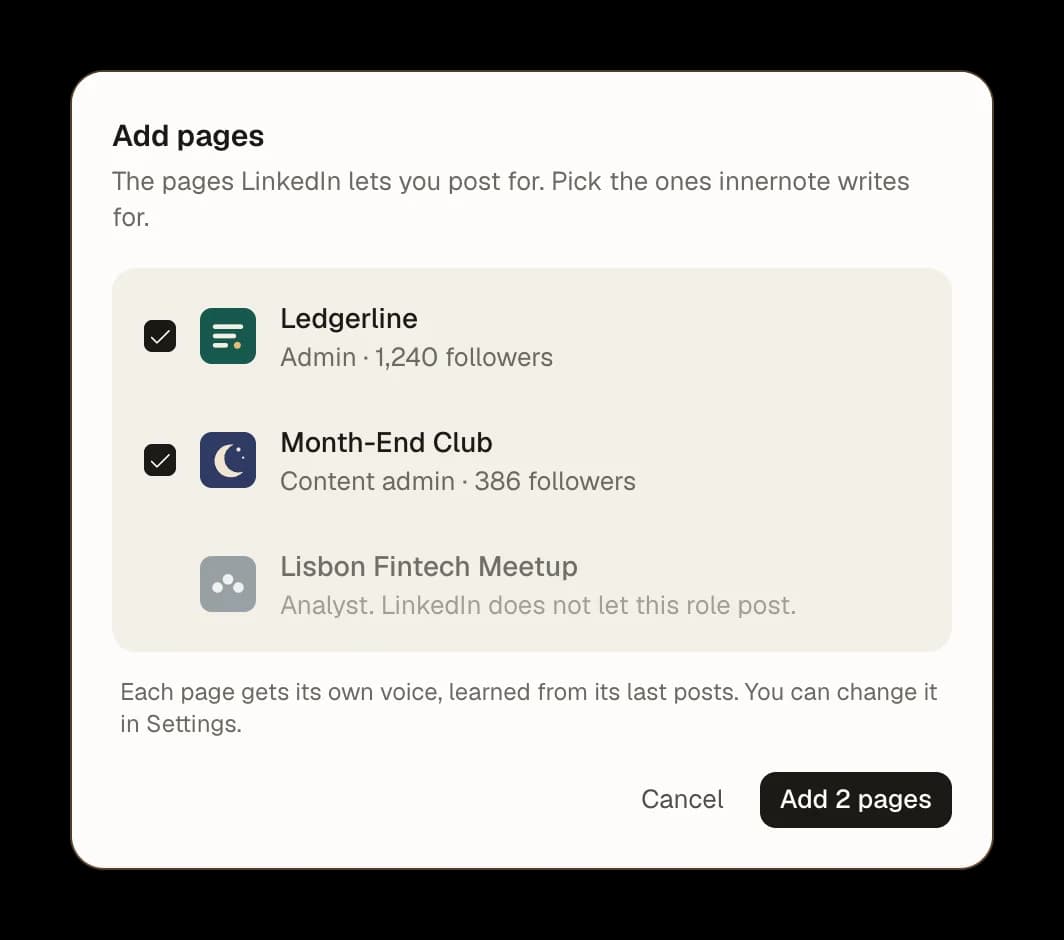
Chaque page pour laquelle vous pouvez publier. innernote liste les pages LinkedIn que vous gérez. Choisissez celles pour lesquelles il écrit.
Seulement là où LinkedIn vous le permet. Une page où votre rôle ne permet pas de publier reste grisée, avec la raison.
Jusqu'à 50 pages. Une seule page entreprise, ou toutes celles dont vous vous occupez.

Ce qu'innernote sait de chaque page
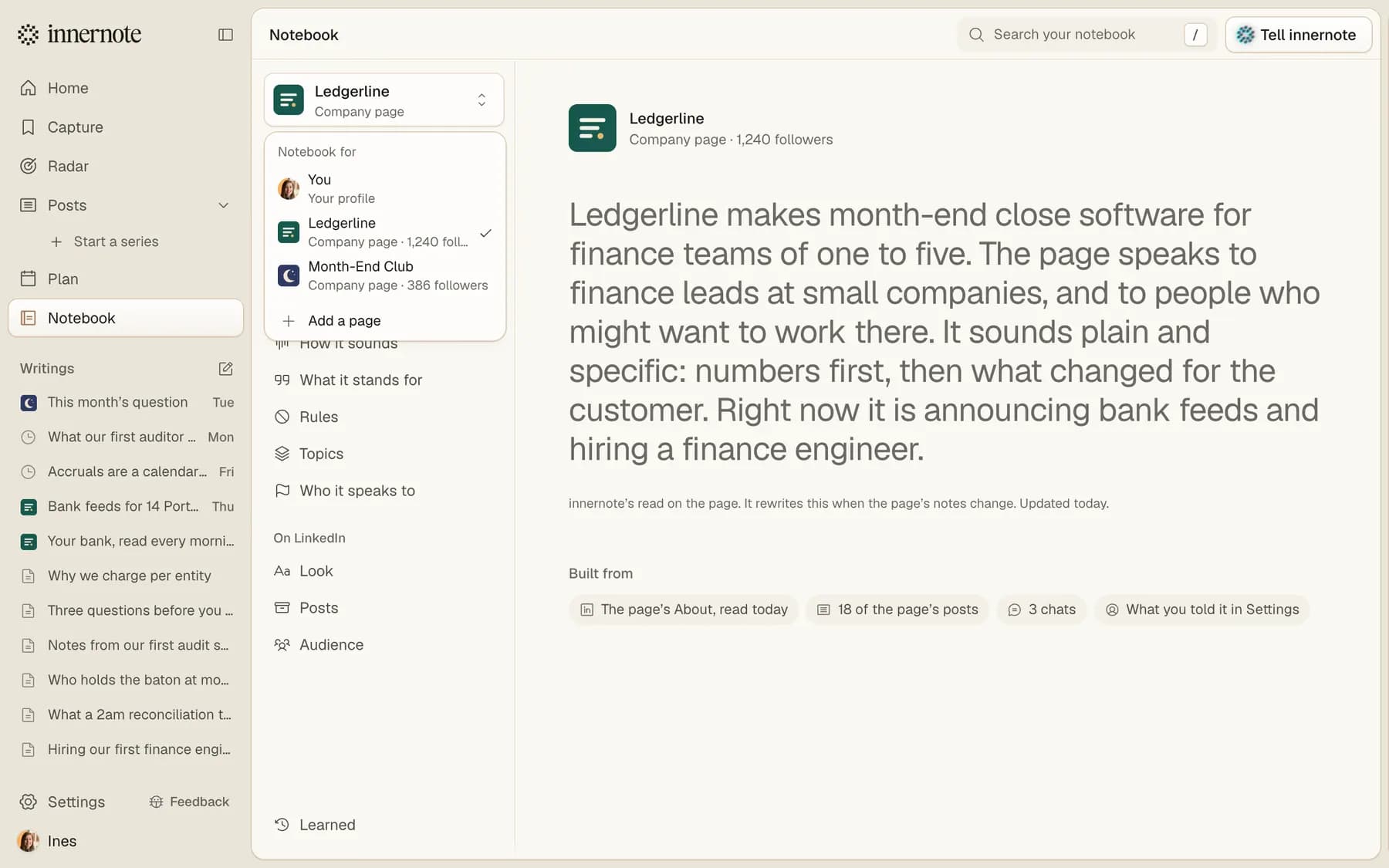
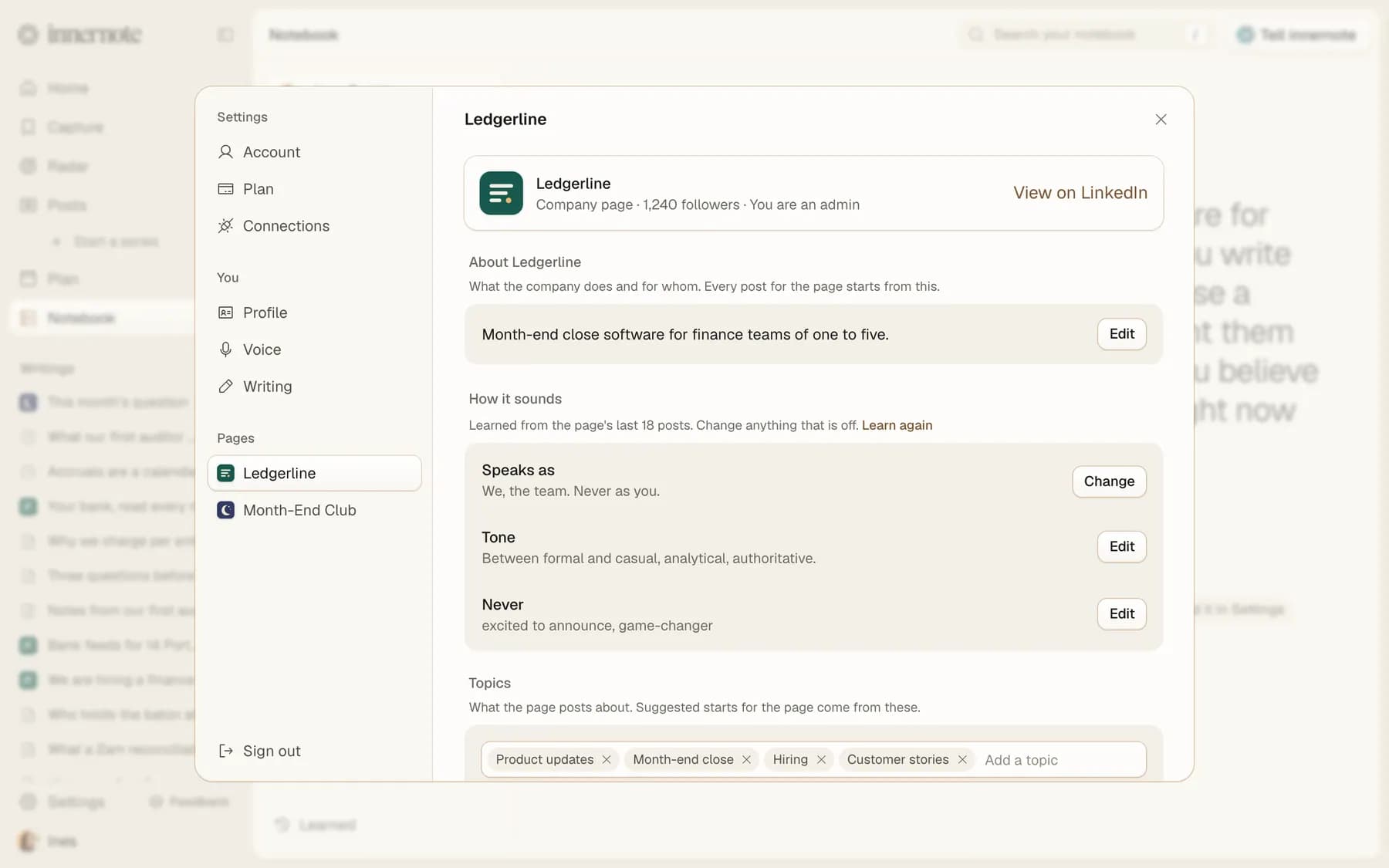
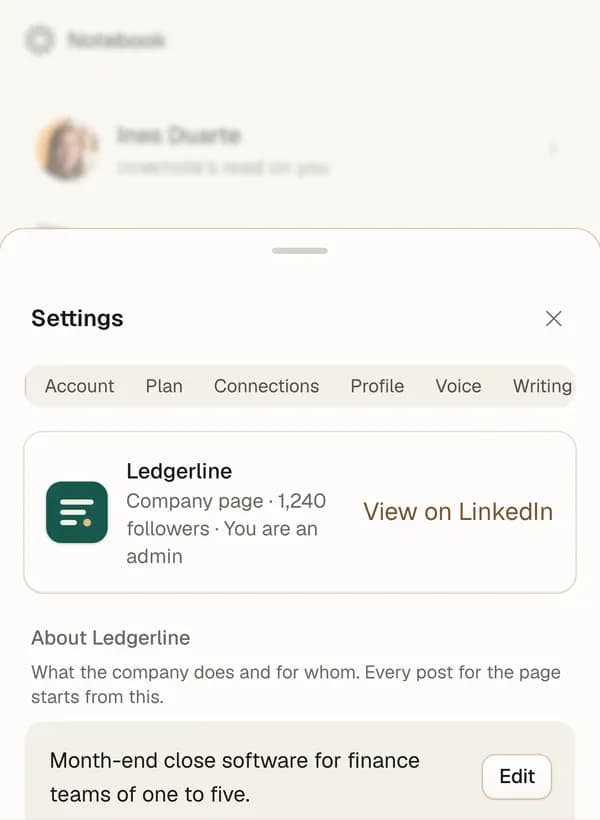
Lu sur la page.innernote lit la section À propos de la page et ses posts récents, et note ce que fait l'entreprise et comment elle s'exprime.
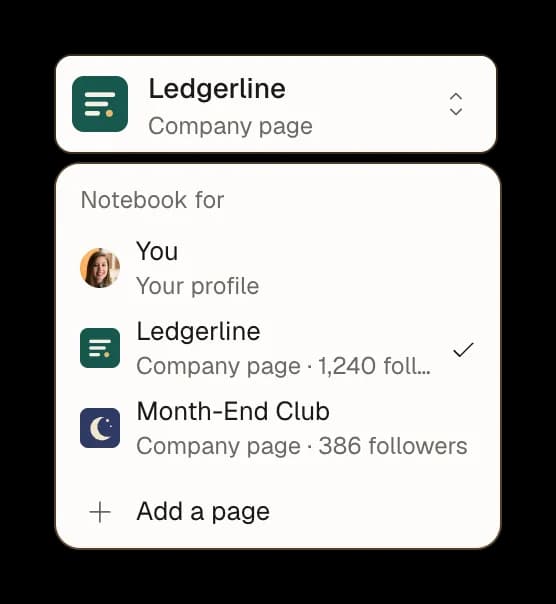
Un seul sélecteur.Un menu passe de ce qu'innernote sait de vous à ce qu'il sait de chaque page que vous gérez.
Corrigez une ligne.Changez n'importe quoi, et chaque post de la page en tient compte.

Dites-lui comment parle l'entreprise
Speaks as.Nous, l'équipe, jamais vous.
Ton et mots interdits.Le niveau de formalité de la page, et les mots qu'elle n'emploie jamais.
Sujets.Ce dont la page parle. Les idées de posts qu'innernote propose pour la page en viennent.

Ses propres jours, dans un seul calendrier
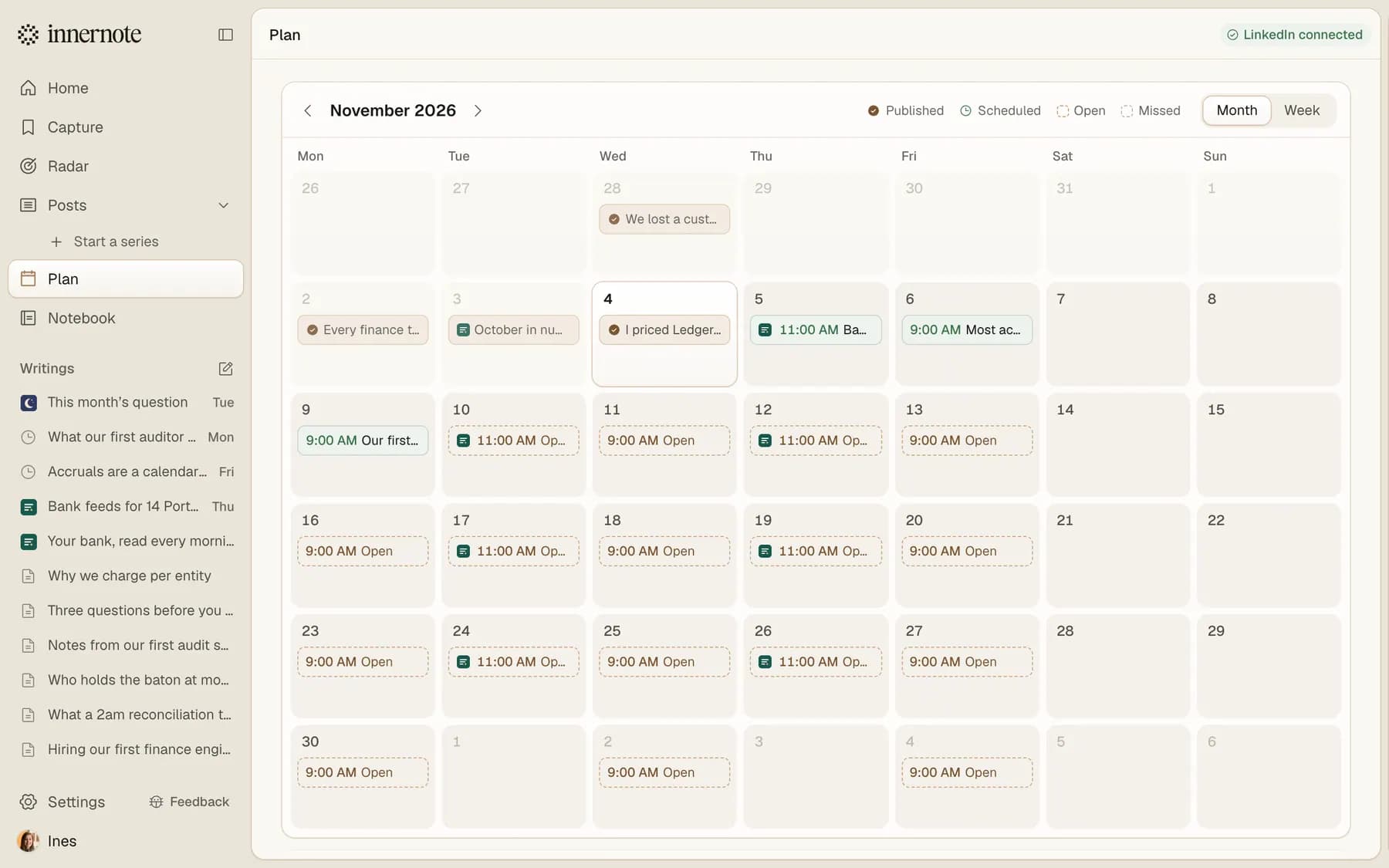
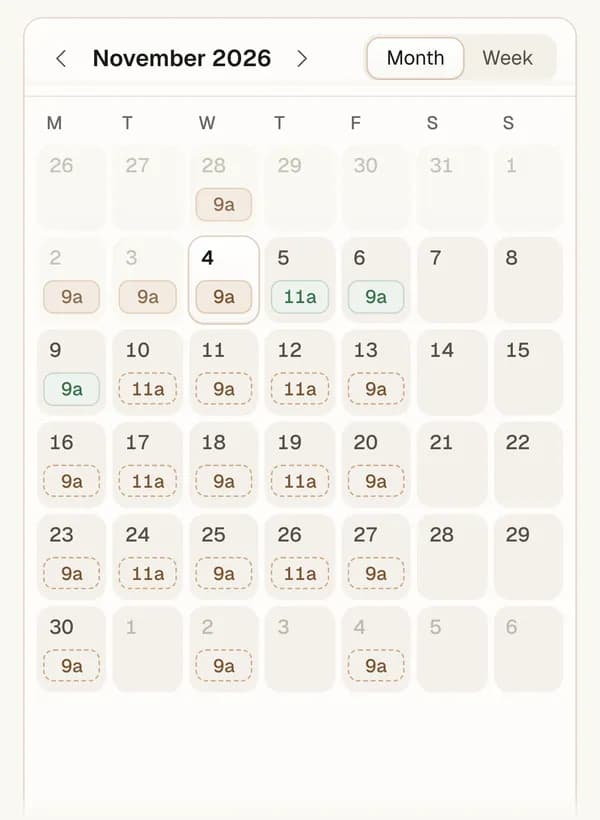
Ses propres créneaux.Votre page entreprise peut publier le mardi et le jeudi à 11 h, pendant que vous publiez le lundi, le mercredi et le vendredi à 9 h.
Un seul calendrier.Vos posts et ceux de la page dans un même mois, chacun avec sa marque.
Jamais votre créneau.Un post de la page remplit les créneaux de la page, jamais les vôtres.

Ce qu'on nous demande sur les pages entreprise
Ajoutez la page dans innernote via Settings, Connections, Add a page, et réglez ses créneaux dans Plan. Puis écrivez le post, choisissez la page avec Post as et appuyez sur Queue for. Le post prend le prochain créneau libre de la page et part au nom de la page.
Ce qui va avec
Donnez à votre page entreprise sa propre semaine
Ajoutez la page, réglez ses jours, et écrivez au nom de l'entreprise, avec sa propre voix.