排程器
幫你填滿一週的 LinkedIn 貼文排程工具
innernote 是 AI LinkedIn 寫作助理。發文的日子和時間設定一次,按一下就會把每篇完成的貼文依序排上去。每篇都會在它的那天發出。
- 你的日子和時間,設定一次
- 按一下填滿整週
- 整個月一目了然
- 任何貼文都能移動或取消排程
- 確認後也能立即發布
- 第一則留言幫你發

9:41
發文日設定一次就好
你的節奏。 選好佇列要填的日子和時間,例如每個工作日早上 8:00。
加一個時間。 一天可以發不只一次,時間由你選。
你的時鐘。 貼文會依 Settings 裡的時區發出。

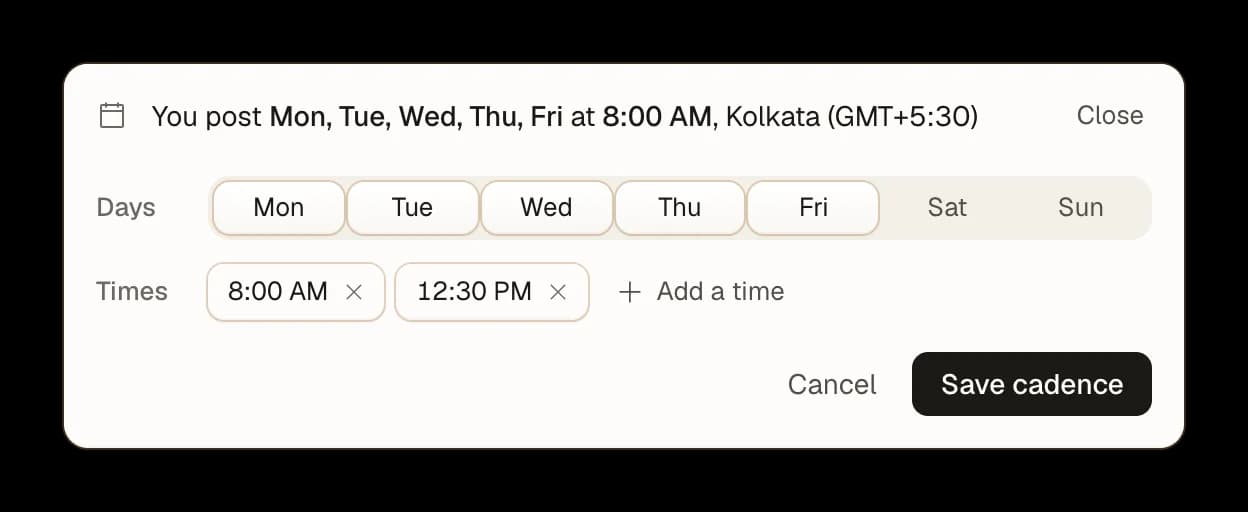
按一下,填滿你的發文日
全部排進佇列。 按一下,就把每篇完成的貼文排進接下來的空檔,最上面的先排。
填一個時段。 選一篇完成的貼文,放進這週的一個空檔。
填滿每個空檔。 這週的每個空檔,一次用完成的貼文填滿。

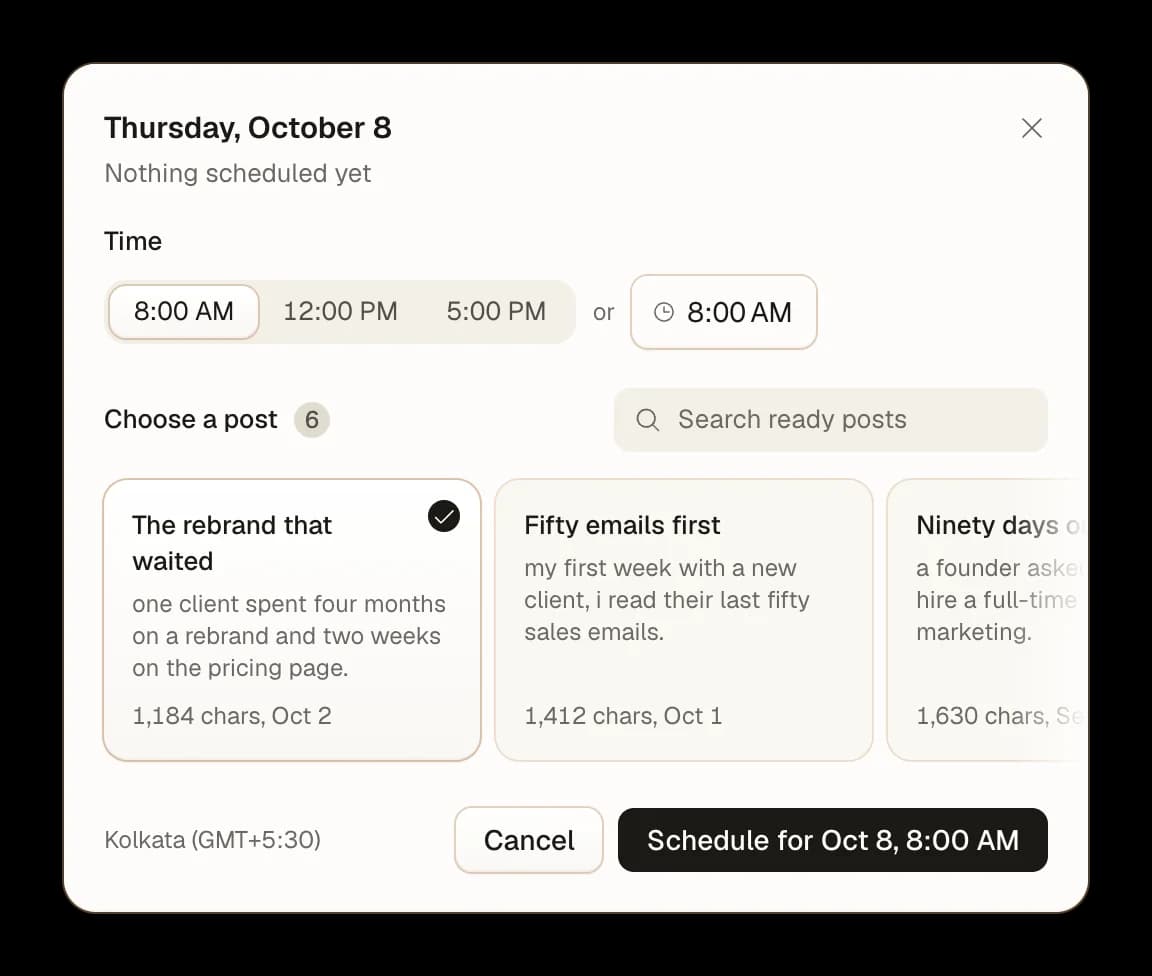
發出之前,隨時都能移動
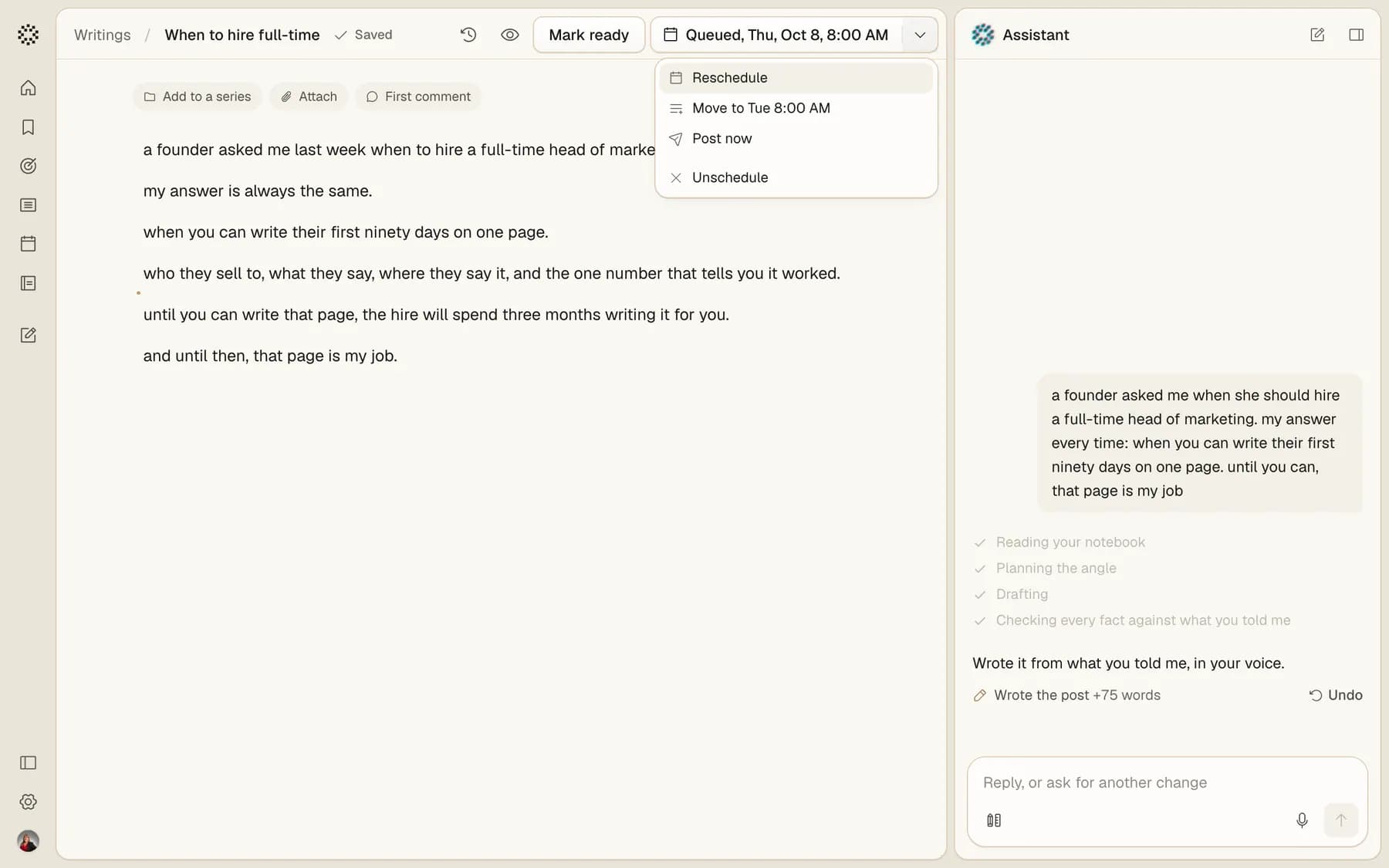
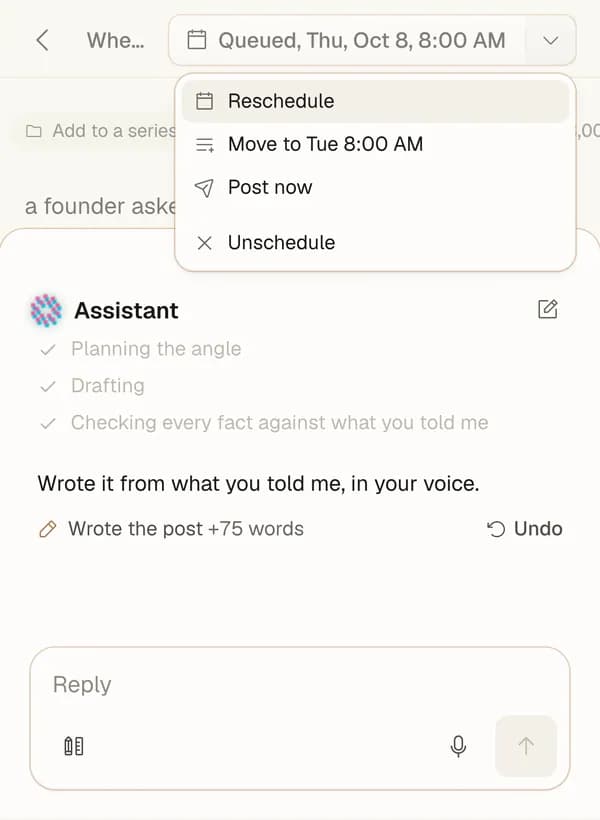
Reschedule。為佇列裡的任何貼文另選日期和時間。
下一個空檔。按一下就移到你的下一個空檔。
Unschedule。從計畫中拿掉,它就會回到你的草稿。

9:41
當天,從你的個人檔案發出
以你的名義。 每篇貼文都在它的時間,從你自己的 LinkedIn 發出。
第一則留言。 貼文一發出,你的連結就會出現在下方。
Post now。 等不及的時候,Post now 會先問一次,再發出去。


關於 LinkedIn 貼文排程的常見問題
可以。LinkedIn 自己的發文框一次只能排一篇,時間從 10 分鐘後到 3 個月後。innernote 則規劃整週:發文日設定一次,Queue these 就會把每篇準備好的貼文依序排上去。
相關功能
設定你的發文日
設定一次,之後按一下就從 Ready 填滿整週。