內容改寫再利用
把 YouTube 影片或部落格文章變成 LinkedIn 貼文
把連結貼進 innernote 這個 AI LinkedIn 寫作助理,就能從中得到好幾篇貼文,每篇都是你自己的觀點。
- 文章、演講和影片
- 一個連結,好幾篇貼文
- 別人的話還是別人的
- 聽起來像你寫的
- 準備好了,等你發
- 或先存下連結晚點用

9:41
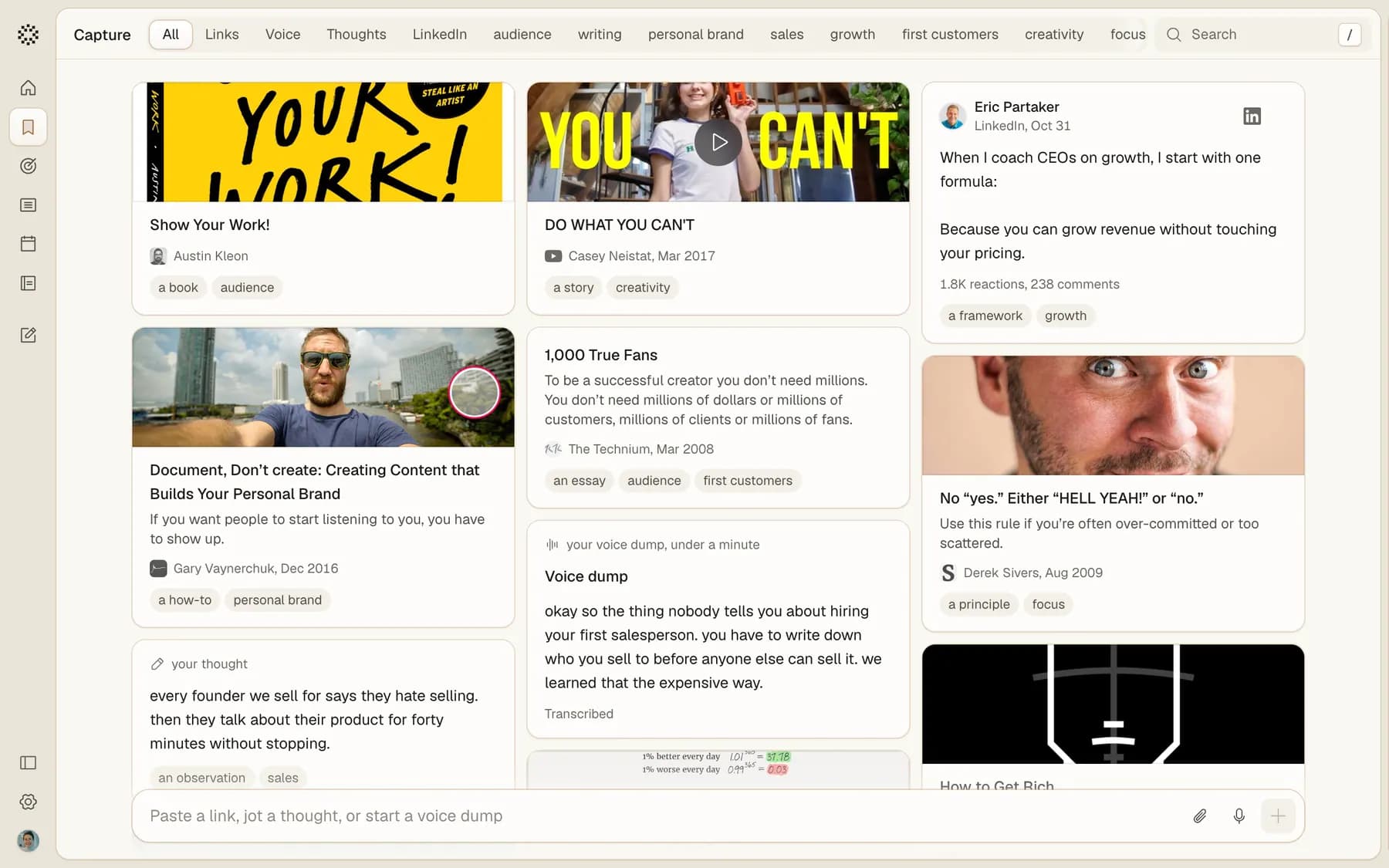
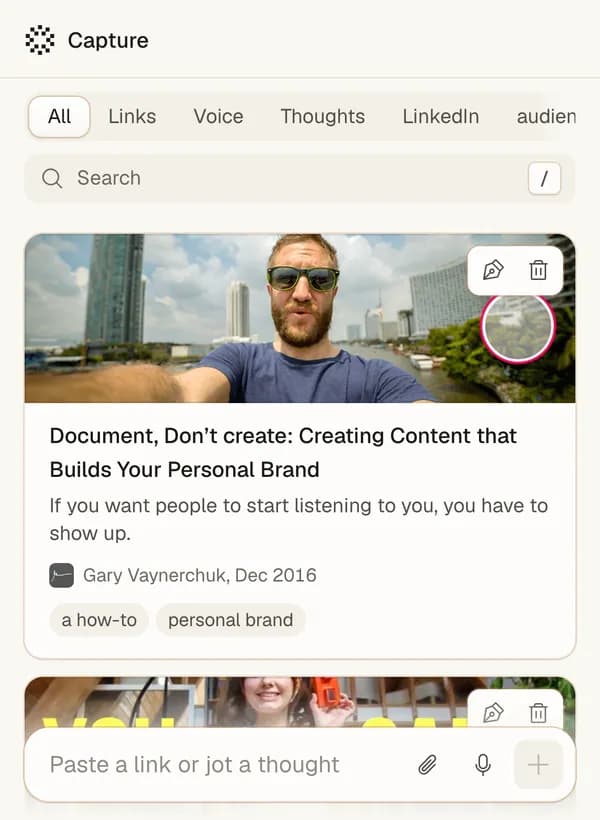
貼上連結,或存起來晚點用
在首頁。把連結貼進輸入框。它會切換到 Repurpose,幫你讀這個頁面。
或先存起來。一看到一篇文章、一場演講或一則貼文就存下來,和你存的其他東西放在一起。
任何你會引用的東西。文章、隨筆、電子報、演講、影片和 LinkedIn 貼文。

9:41
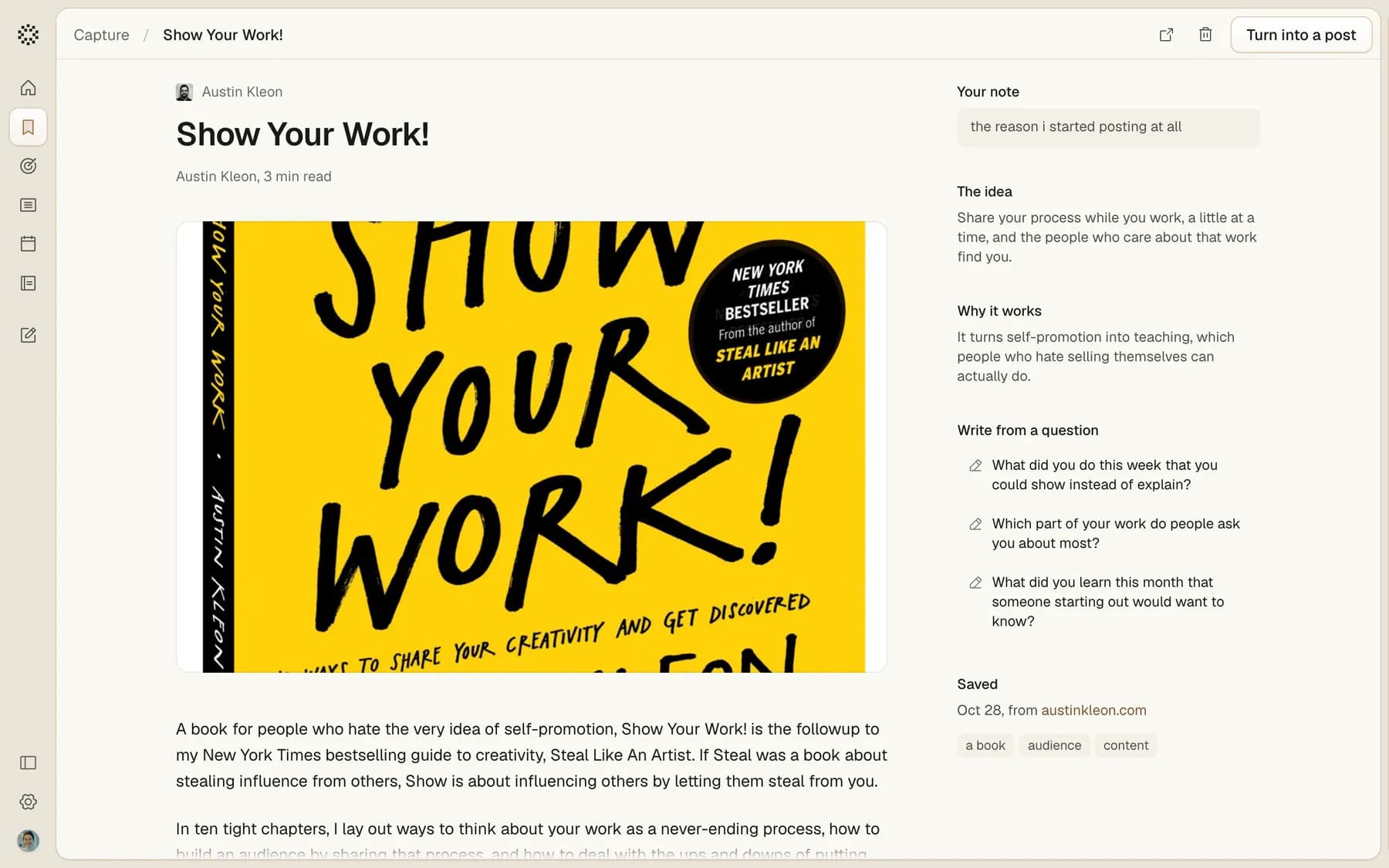
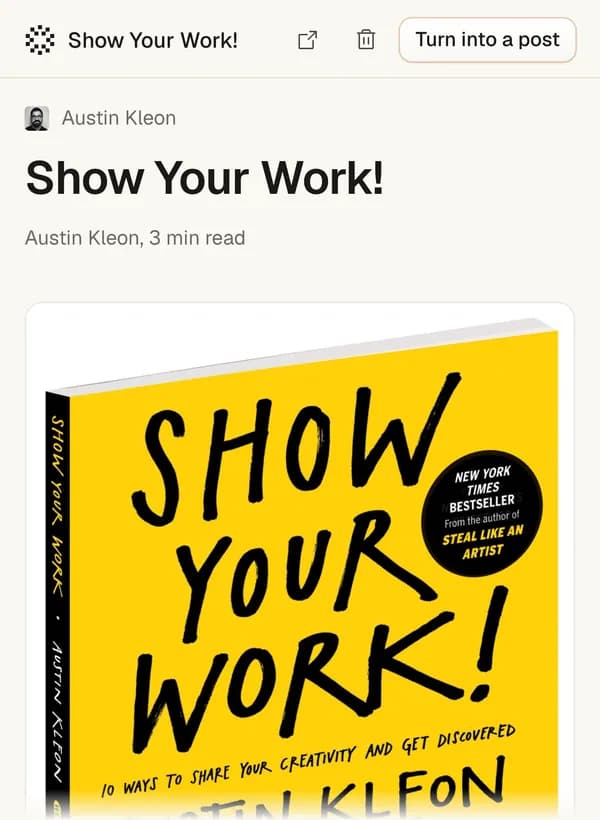
打開它,選一個切入點
核心點子。這篇內容主張什麼,一句話說完。
為什麼有效。它為什麼打動人,讓你的貼文也能一樣打動人。
回答一個問題。三個關於你自己工作的問題。回答其中一個,那就是貼文。

9:41
聽起來像你,不像原文
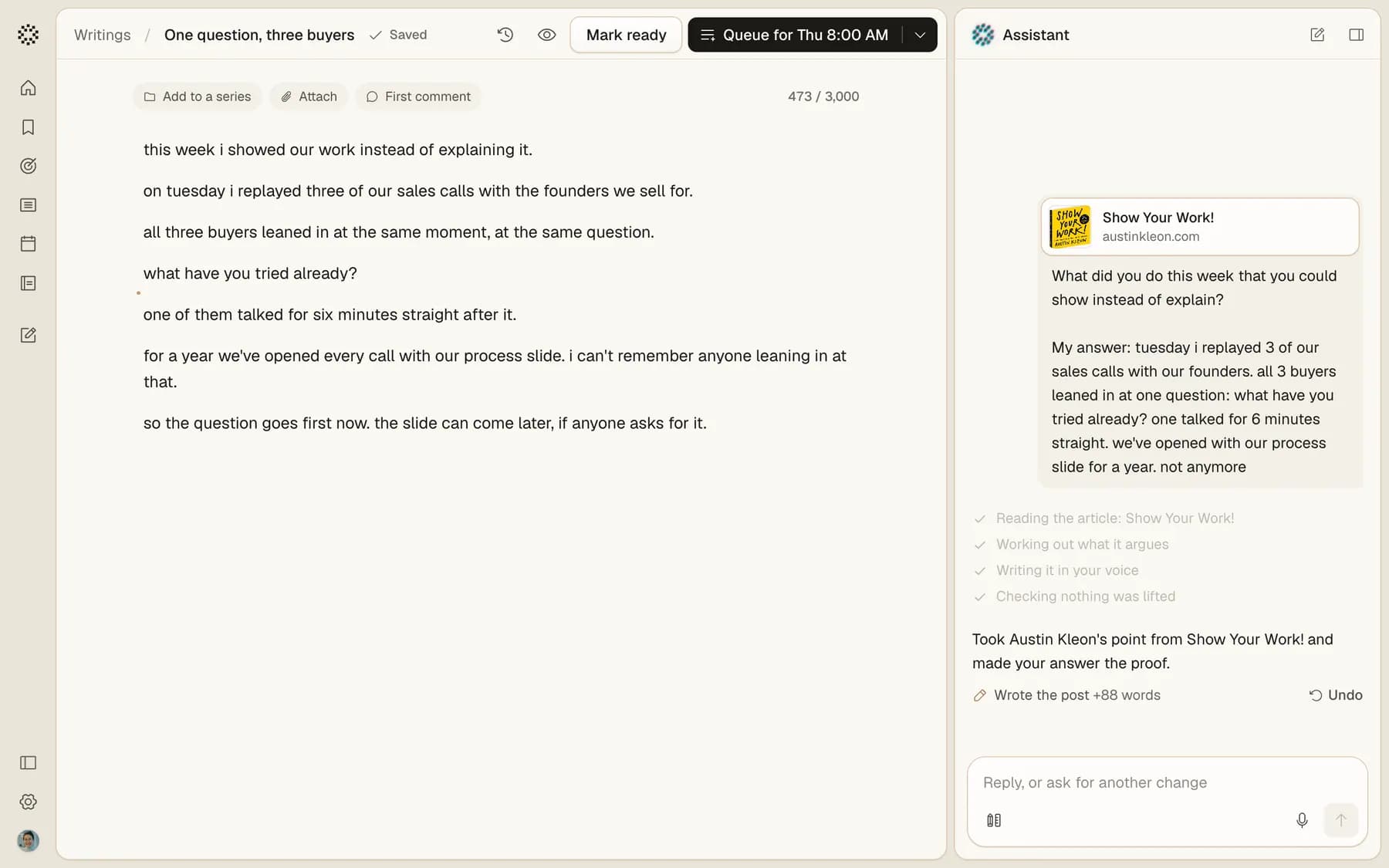
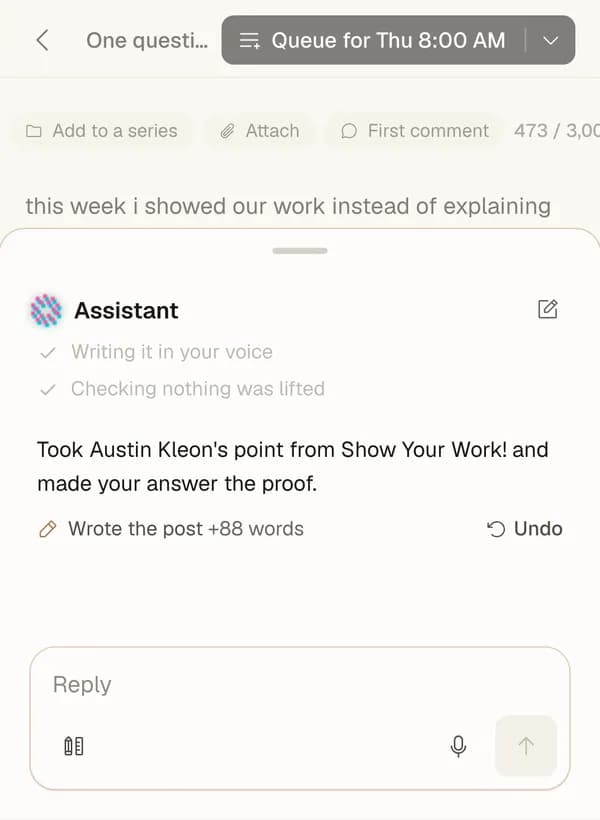
你的回答就是佐證。他們的觀點,再加上你底下的故事。
別人的話還是別人的。它會檢查沒有照搬原文的任何內容。
點子是誰的。助理會告訴你點子來自哪裡,讓你可以註明出處。

9:41
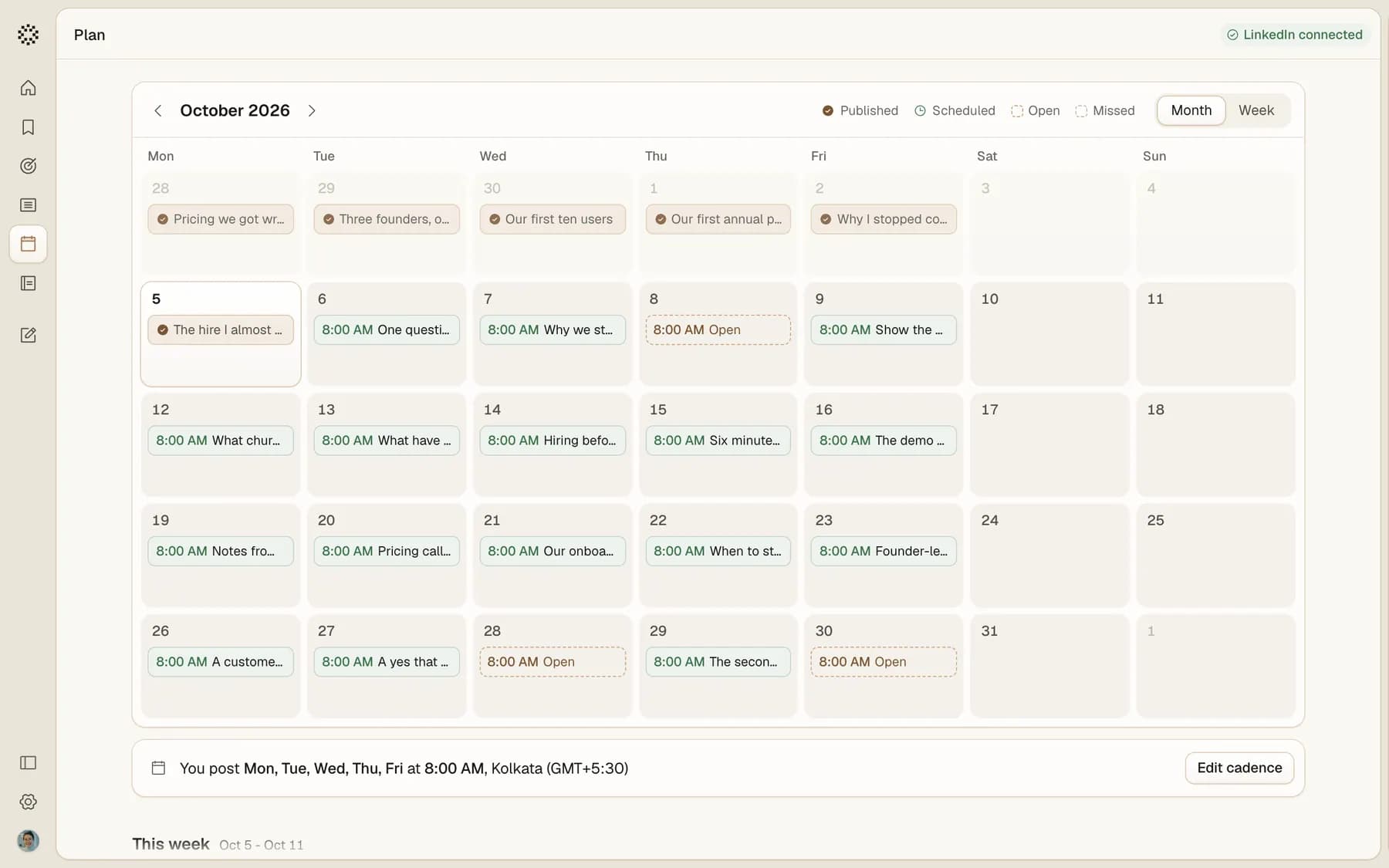
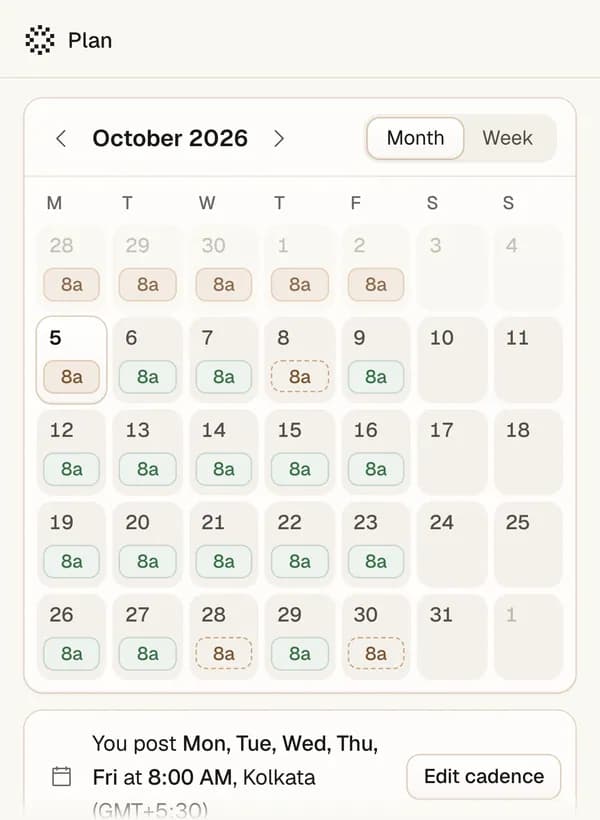
在你的發文日發出
全部排進佇列。按一下,就把每篇完成的貼文依序排進你接下來空著的發文日。
或挑一個時間。任何一篇貼文都能選日期和時間。
每篇你都先讀過。在你排進佇列之前,什麼都不會發出。
9:41
關於內容再利用的常見問題
從你做過或讀過的東西裡拿一個點子,改寫成一篇貼文:重點、你的佐證,用你自己的話。在 innernote 裡,你在 Home 貼上連結,選擇要怎麼用它。它會用你的口吻寫出好幾篇貼文,在 Ready to post 等你。
相關功能
把下一個連結變成貼文
從那場你一直想分享的演講或那篇文章開始。