콘텐츠 재활용
유튜브 영상이나 블로그 글을 링크드인 게시물로
AI 링크드인 글쓰기 도우미 innernote에 링크를 붙여 넣으면, 거기서 여러 게시물이 나옵니다. 하나하나가 내 관점입니다.
- 글, 강연, 동영상
- 링크 하나로 여러 게시물
- 남의 말은 그 사람의 것
- 내가 쓴 것처럼
- 게시할 준비가 된 채로 대기
- 링크를 나중을 위해 저장도

9:41
링크를 붙여 넣거나, 나중을 위해 저장
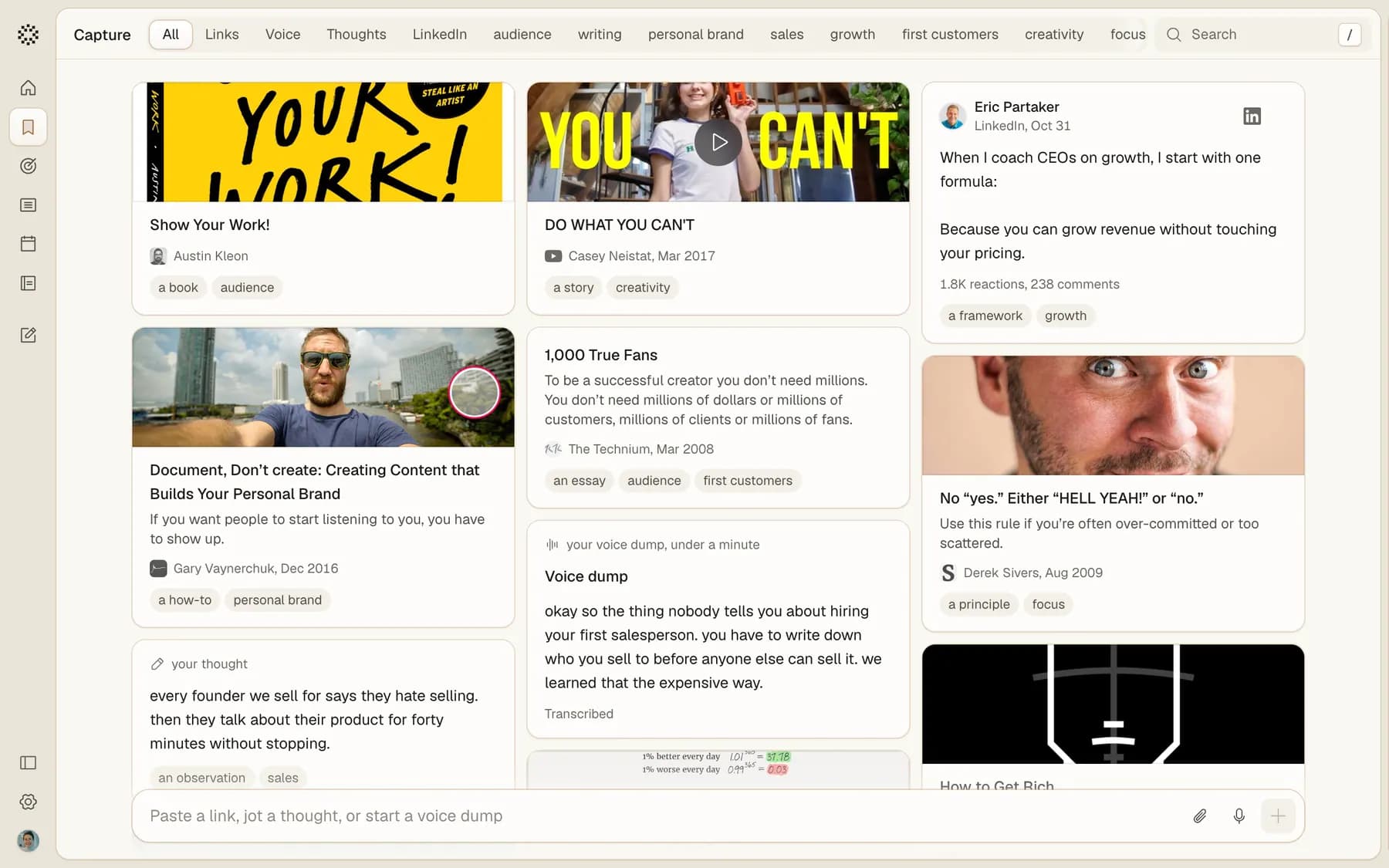
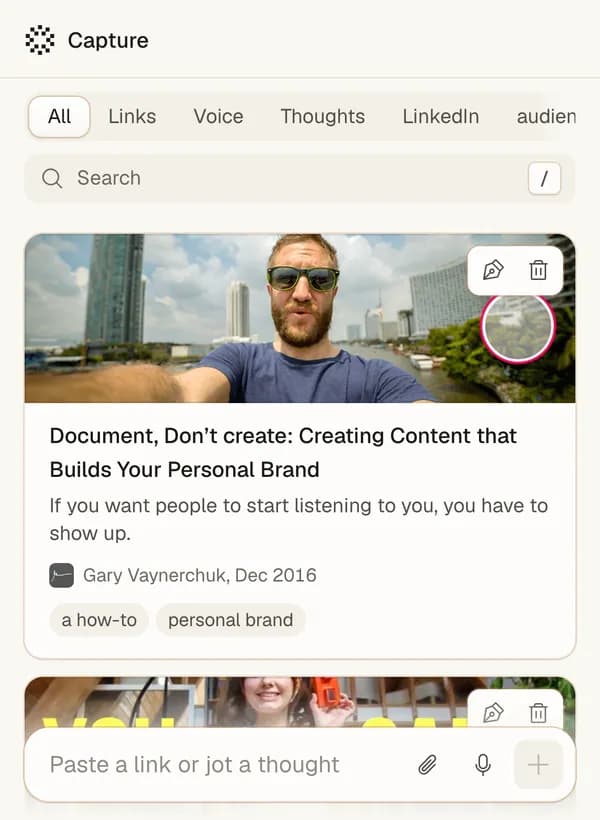
홈 화면에서.상자에 링크를 붙여 넣으세요. Repurpose로 바뀌고 페이지를 대신 읽습니다.
또는 나중을 위해 저장.에세이, 강연, 게시물을 발견한 순간, 저장한 다른 것들 옆에 저장하세요.
인용하고 싶은 무엇이든.글, 에세이, 뉴스레터, 강연, 동영상, 링크드인 게시물.

9:41
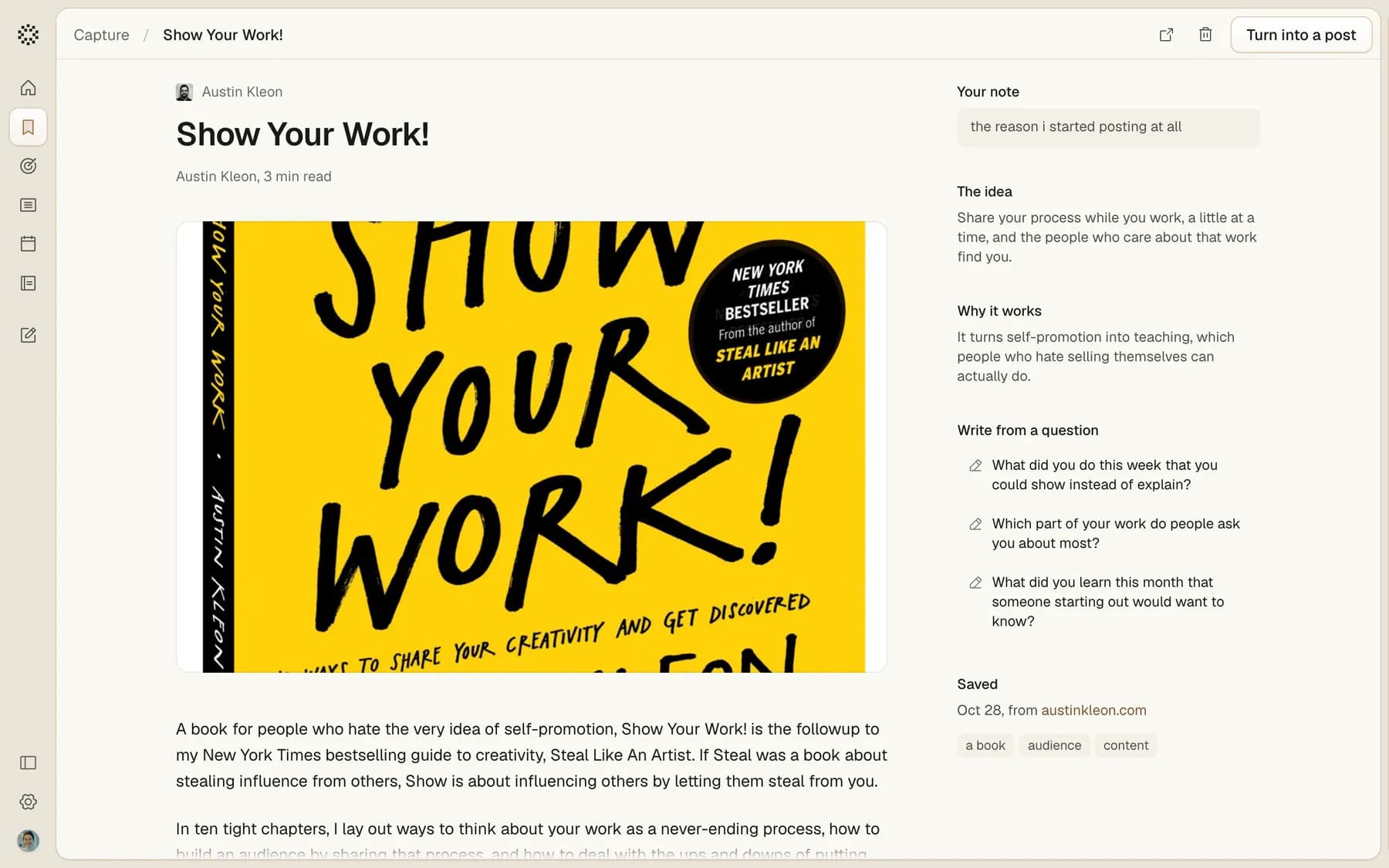
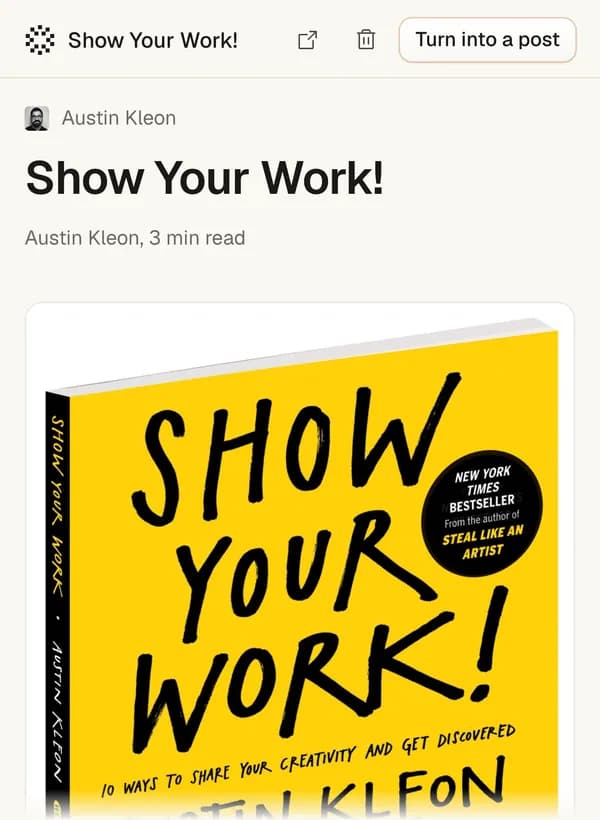
열고, 들어갈 길을 고르세요
아이디어.그 글이 무엇을 주장하는지 한 줄로.
왜 통하는지.왜 와닿는지. 내 게시물도 똑같이 와닿도록.
질문에 답하기.내 일에 대한 질문 세 개. 하나에 답하면, 그게 게시물입니다.

9:41
원문이 아니라 나처럼 들려요
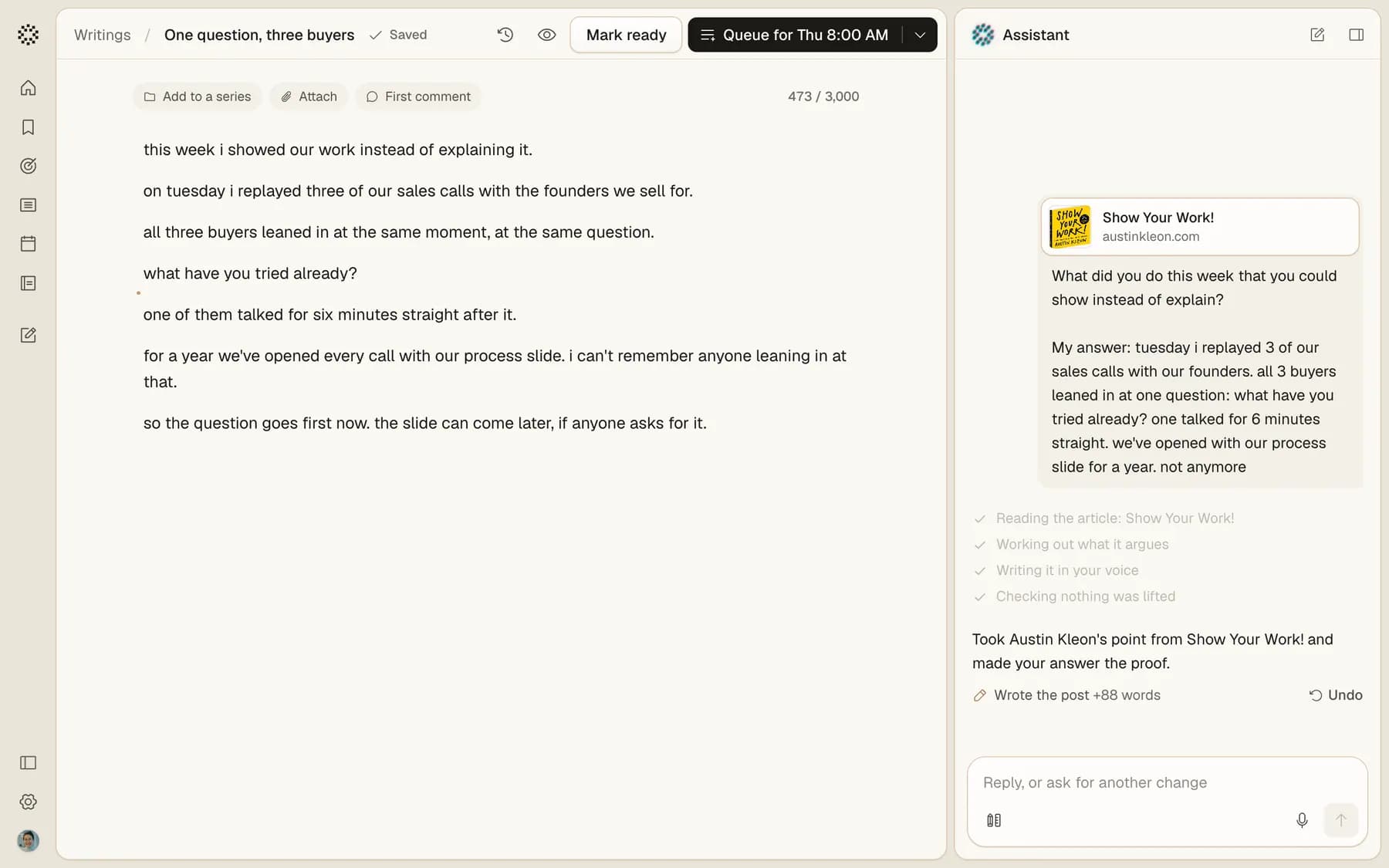
내 답이 근거.그들의 요점, 그리고 그 아래 내 이야기.
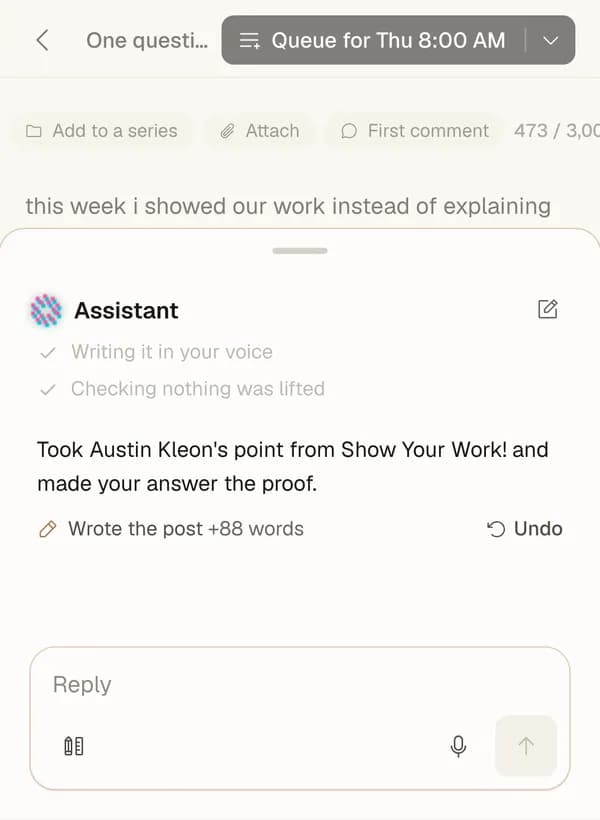
남의 말은 그 사람의 것.원문에서 옮겨 온 것이 없는지 확인합니다.
누구의 요점인지.어시스턴트가 아이디어의 출처를 알려 주니, 출처를 밝힐 수 있습니다.

9:41
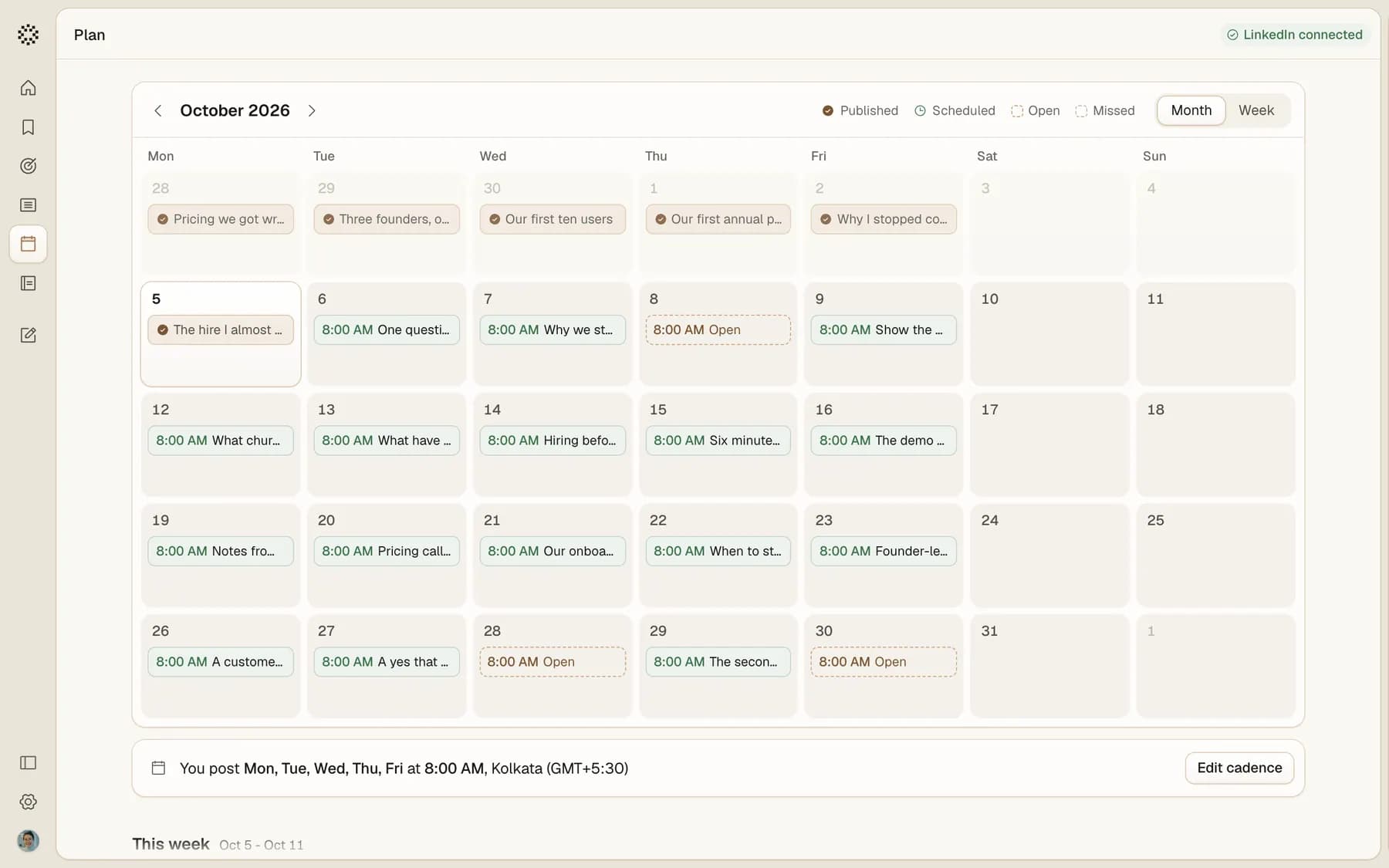
내 게시일에 올라가요
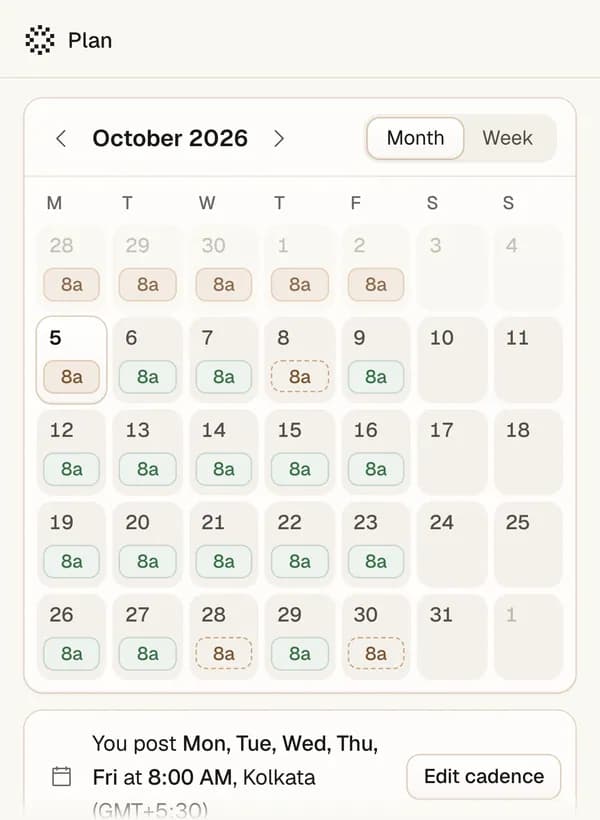
모두 예약.버튼 하나로 완성된 게시물을 전부 다음 빈 게시일에 순서대로 넣습니다.
또는 시간 고르기.어떤 게시물이든 날짜와 시간을 고르세요.
먼저 내가 읽어요.예약하기 전에는 아무것도 올라가지 않습니다.
9:41
콘텐츠 재활용에 대한 질문
내가 만들었거나 읽은 것에서 아이디어 하나를 골라 게시물로 다시 풀어내세요. 요점, 내 근거, 내 말로. innernote에서는 Home에 링크를 붙여 넣고 활용 방식을 고르면, 거기서 내 목소리로 여러 게시물을 쓰고 Ready to post에서 기다립니다.
함께 쓰는 기능
다음 링크를 게시물로
공유하려고 미뤄 둔 강연이나 글부터 시작하세요.