コンテンツ再活用
YouTube動画やブログ記事をLinkedIn投稿に
AIによるLinkedInの投稿作成ツールinnernoteにリンクを貼れば、そこから複数の投稿が生まれます。どれもあなた自身の視点です。
- 記事、講演、動画
- ひとつのリンクから複数の投稿
- 相手の言葉は相手のもの
- あなたが書いたような仕上がり
- 投稿できる状態で待機
- リンクをあとで使うために保存も

9:41
リンクを貼るか、あとで使うために保存
ホーム画面で。ボックスにリンクを貼ると、Repurposeに切り替わり、ページを読み込みます。
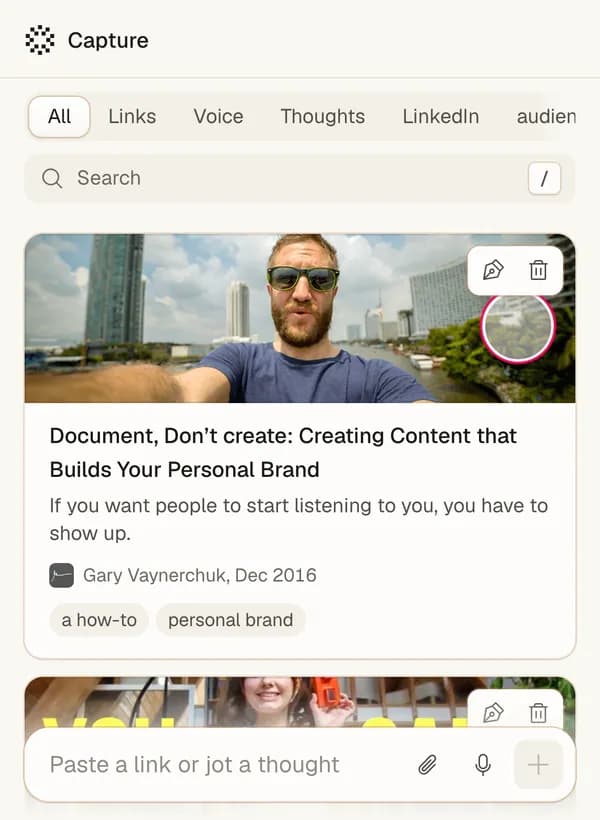
あとで使うために保存。エッセイ、講演、投稿を見つけた瞬間に、ほかの保存したものと一緒に保存できます。
引用したくなるものなら何でも。記事、エッセイ、ニュースレター、講演、動画、LinkedIn投稿。

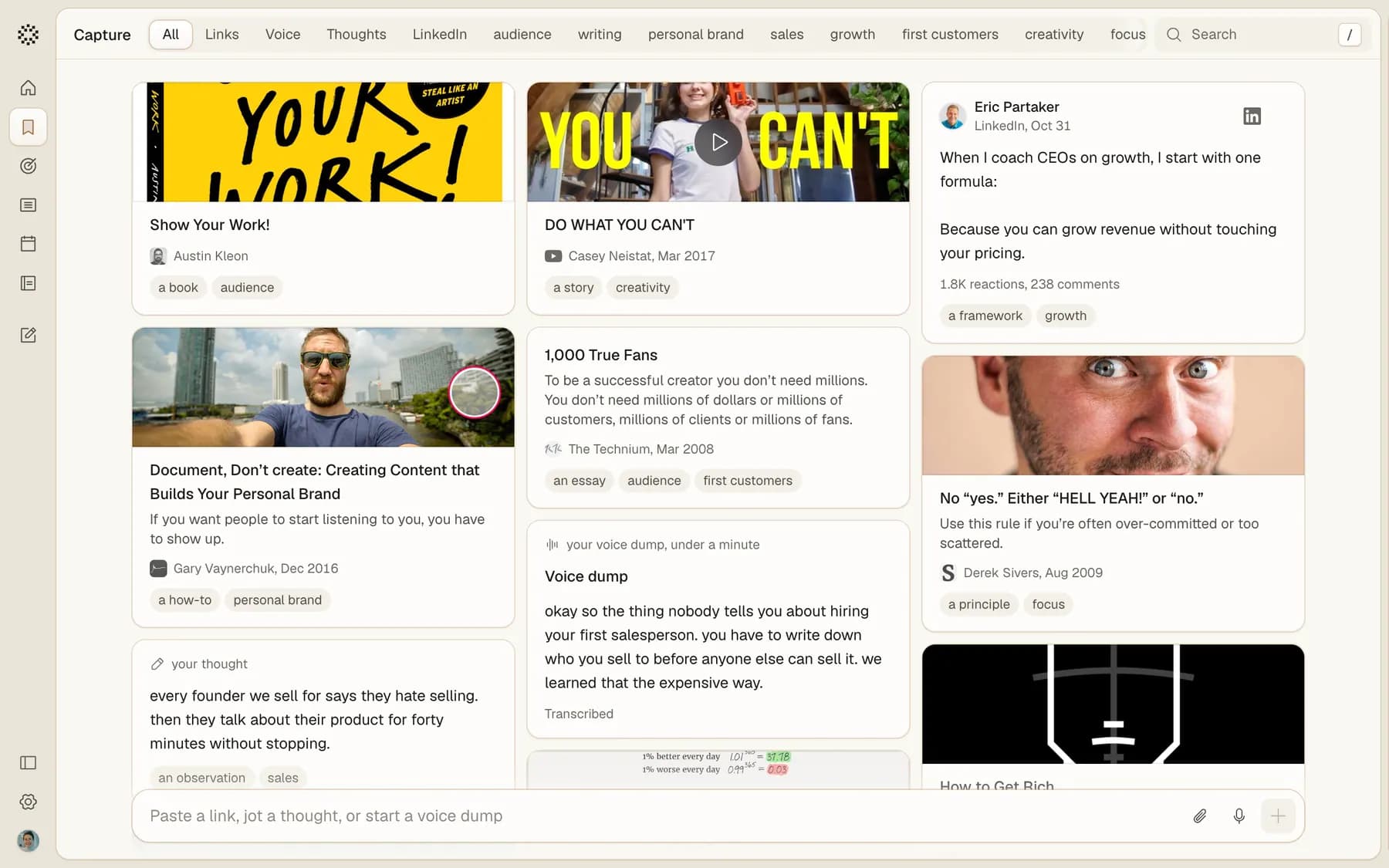
9:41
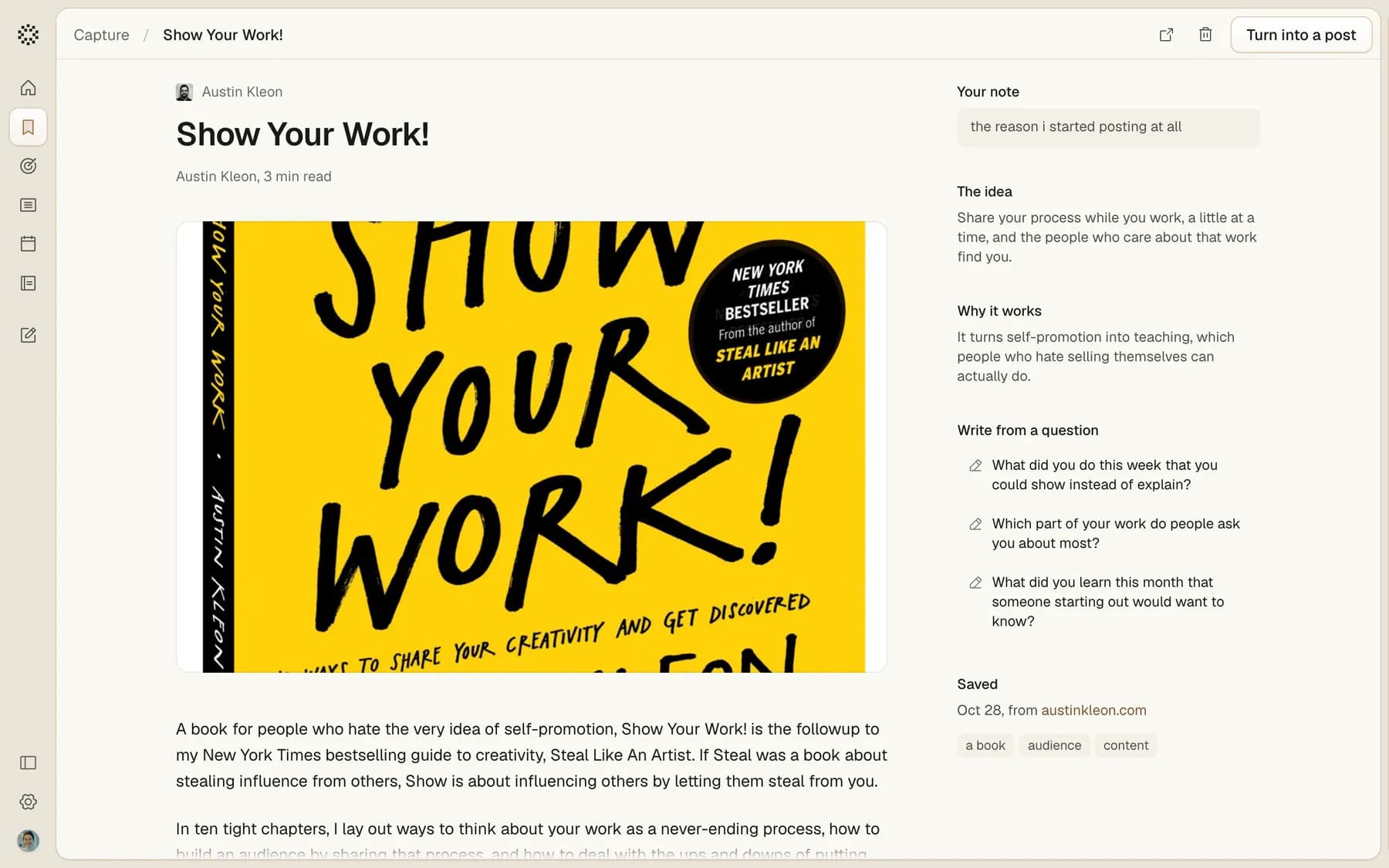
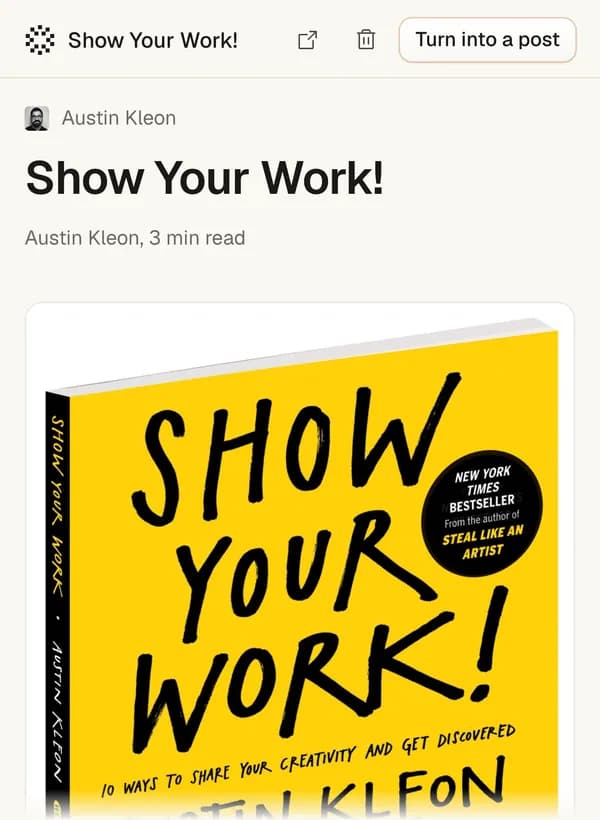
開いて、入り口を選ぶ
アイデア。その文章が何を主張しているかを一行で。
なぜ効くのか。なぜ響くのか。あなたの投稿も同じように響くように。
質問に答える。あなた自身の仕事についての3つの質問。ひとつに答えれば、それが投稿です。

9:41
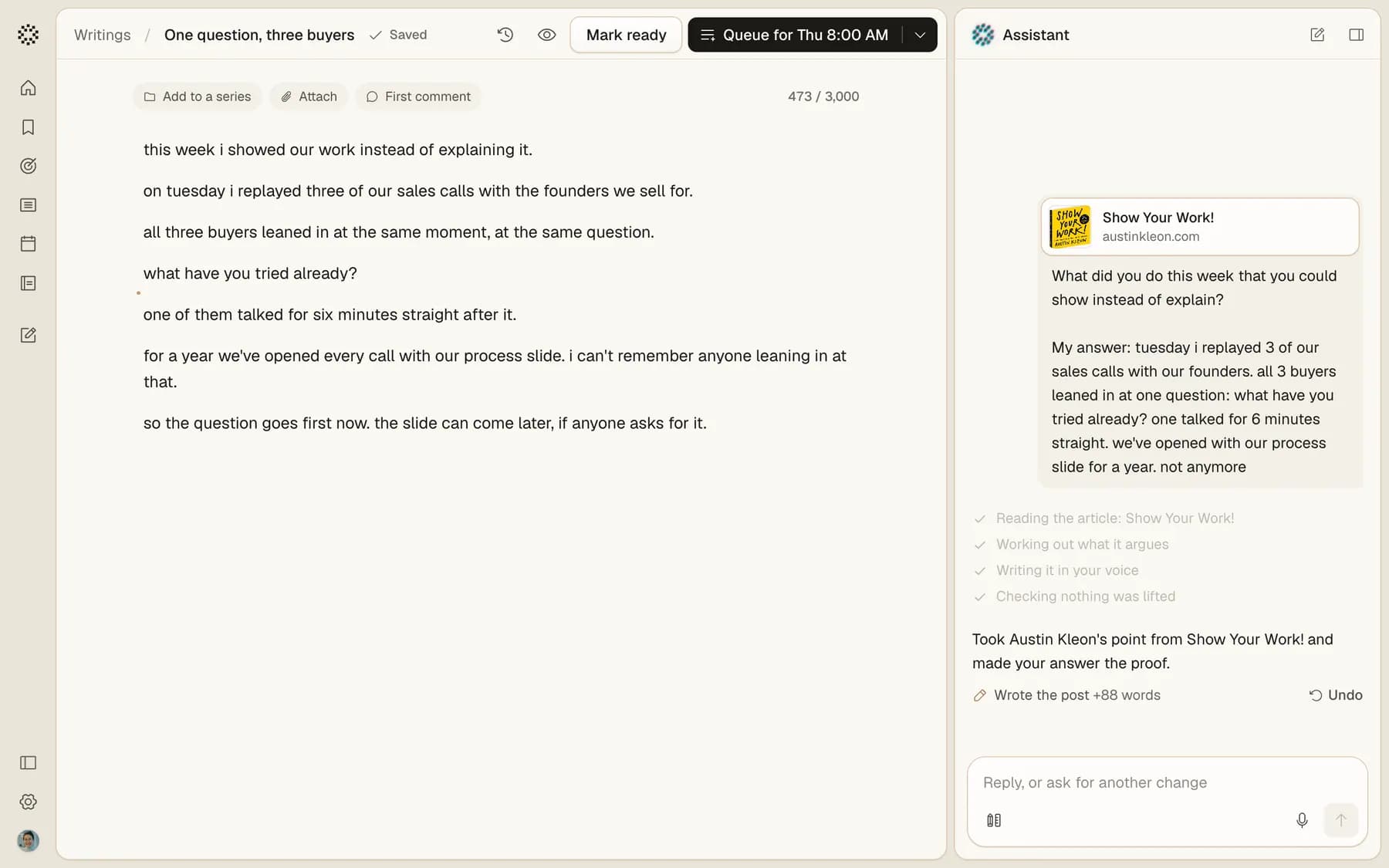
元ネタではなく、あなたらしく
あなたの答えが裏づけ。相手の主張と、その下にあなたのストーリー。
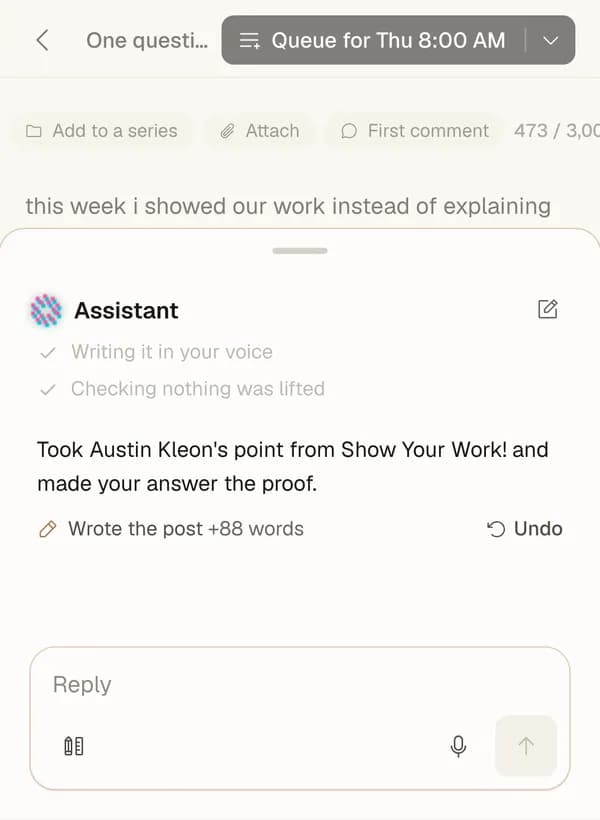
相手の言葉は相手のもの。元の文章から何も写し取っていないかを確認します。
誰の主張か。アシスタントがアイデアの出どころを伝えるので、クレジットを入れられます。

9:41
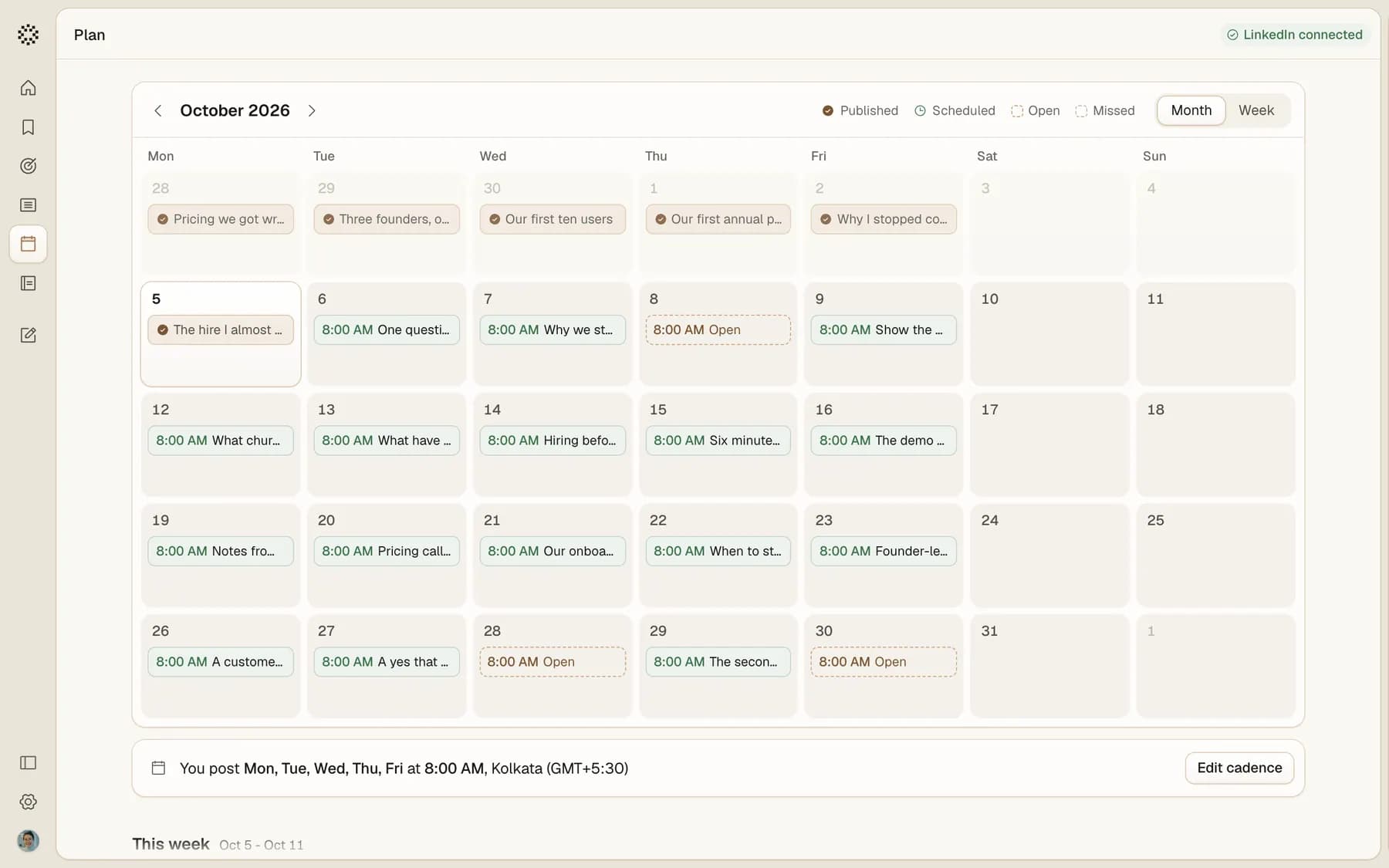
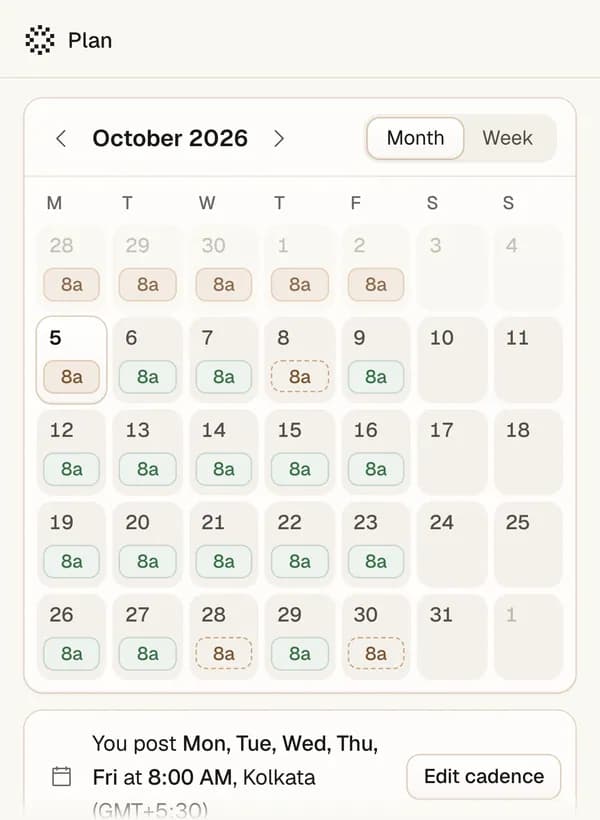
あなたの投稿日に公開
まとめて予約。ワンクリックで、完成した投稿をすべて次の空いている投稿日に順番どおり入れます。
日時を選ぶことも。どの投稿でも日にちと時間を選べます。
まずあなたが読む。予約するまで何も公開されません。
9:41
コンテンツの再活用についての質問
自分が作ったものや読んだものからアイデアをひとつ取り出し、投稿として語り直します。要点、あなたの裏づけ、あなたの言葉で。innernoteではHomeにリンクを貼り、使い方を選びます。そこからあなたの声で複数の投稿を書き、Ready to postで待機します。
関連する機能
次のリンクを投稿に
ずっと共有したかった講演や記事から始めましょう。