使用情境
重新開始,然後在 LinkedIn 持續發文
告訴 innernote,你的 AI LinkedIn 寫作助理,最近在忙什麼,它就會照你說話的方式寫好回歸的第一篇。之後它會為你選的日子準備好寫好的貼文,讓忙碌的一週不再變成又一次停更。
- 從你以前的貼文學習
- 回歸第一篇,幫你寫好
- 提前幫你寫好貼文
- 發文日只要選一次
- 空的日子用準備好的貼文填滿
- 每篇都由你先看過

9:41
從你以前寫的貼文開始
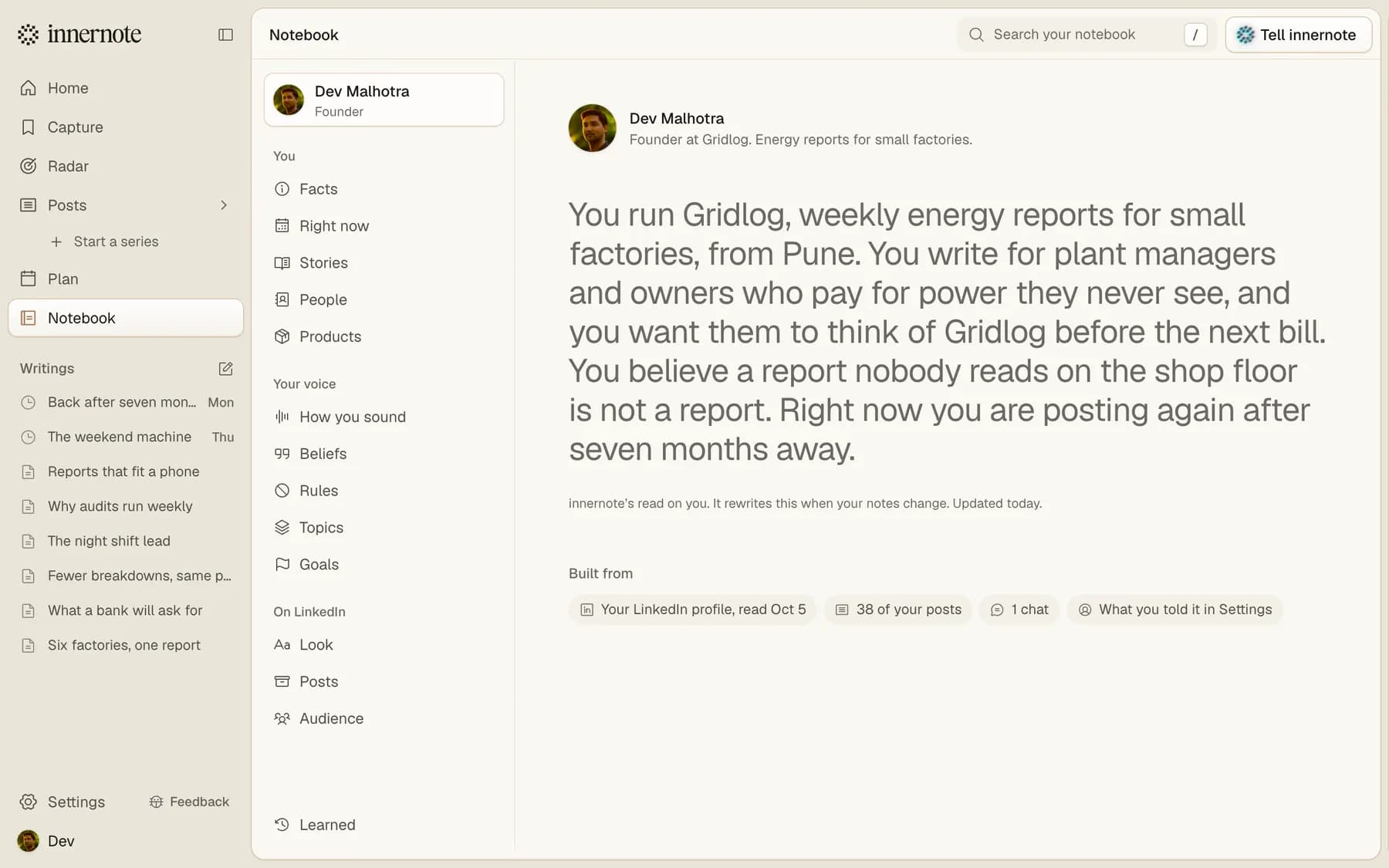
讀過你以前的貼文。innernote 會讀你的 LinkedIn 個人檔案,以及停更前寫的貼文,不管多久以前。
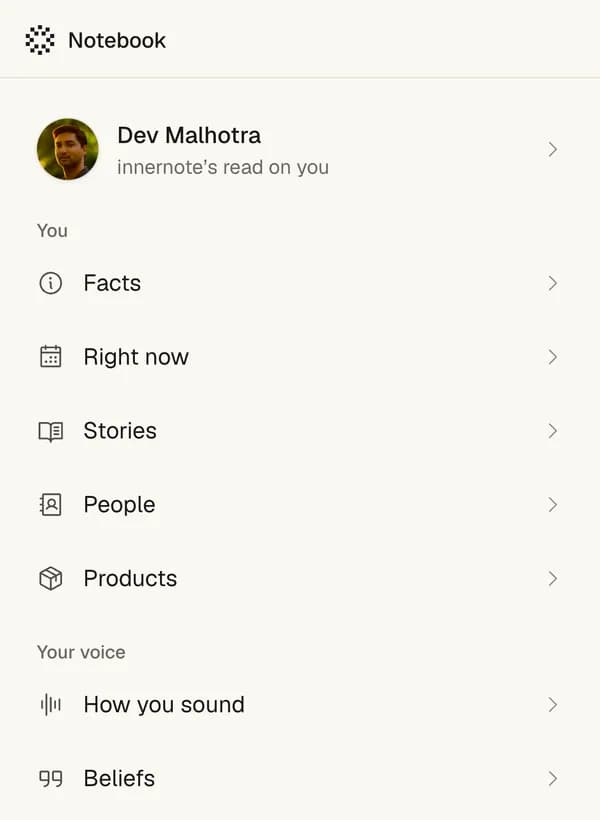
一段關於你的描述。innernote 會記下你為誰而寫、相信什麼,寫成一段你可以修改的文字。
告訴它有什麼改變。說說離開的那幾個月發生了什麼,之後每篇貼文都會知道。

9:41
選擇你能維持的日子
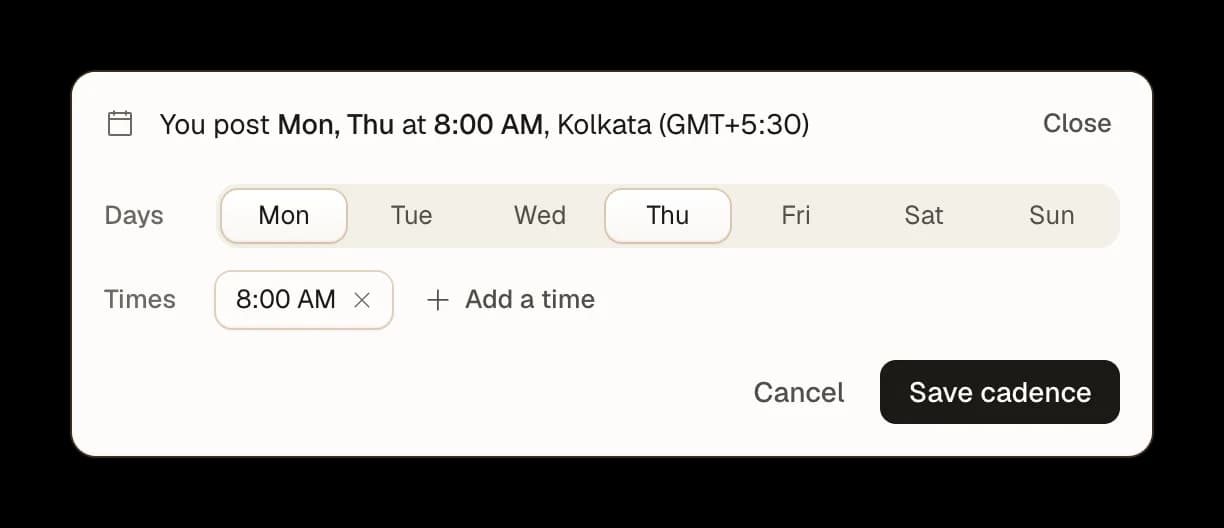
你的日子和時間。 在日曆設定一次,就算一週只有一天也可以。
佇列幫你填滿。 點一下,就把每篇貼文排進下一個空檔。
每週都能調整。 在日曆打開你的發文日,選新的日子後儲存。

忙碌的一週也有貼文
看見空著的日子。 首頁和日曆會顯示這週哪幾天還沒有任何貼文要發。
填滿一個空檔。 從 innernote 提前寫好的貼文裡選一篇,它就會使用那天的時間。
或一次全部填滿。 點一下,這週每個空檔都會有一篇寫好、隨時可發的貼文。

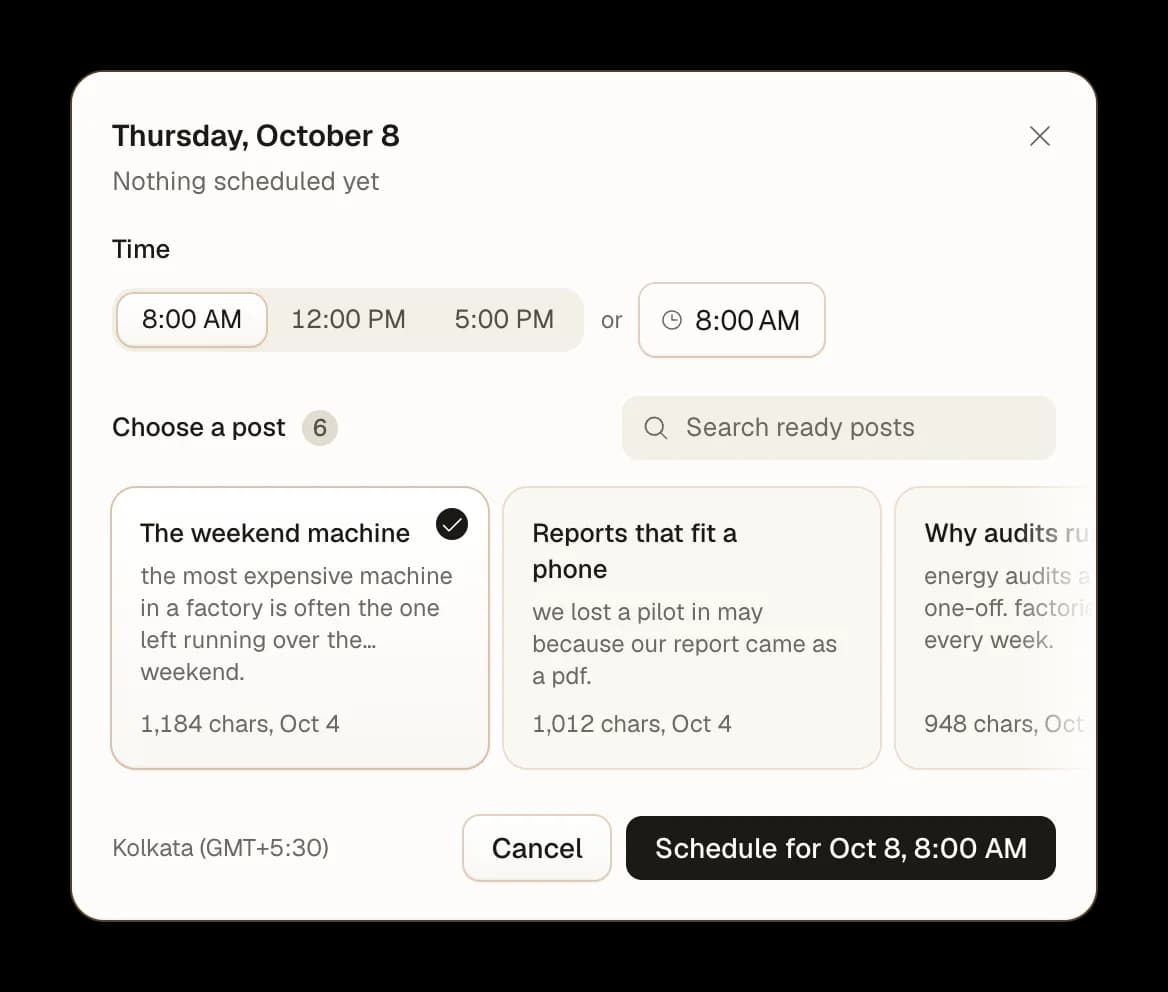
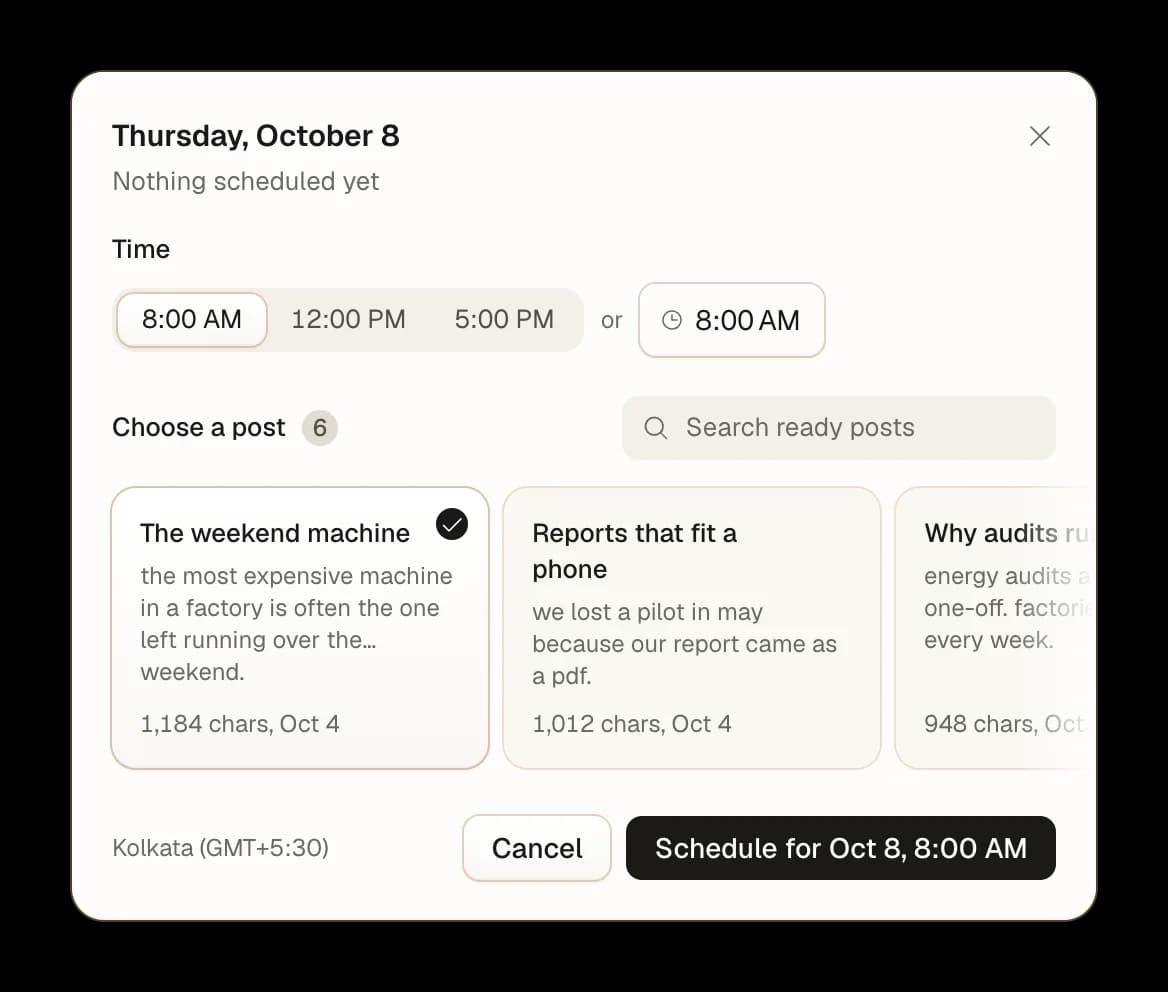
回到穩定的一個月
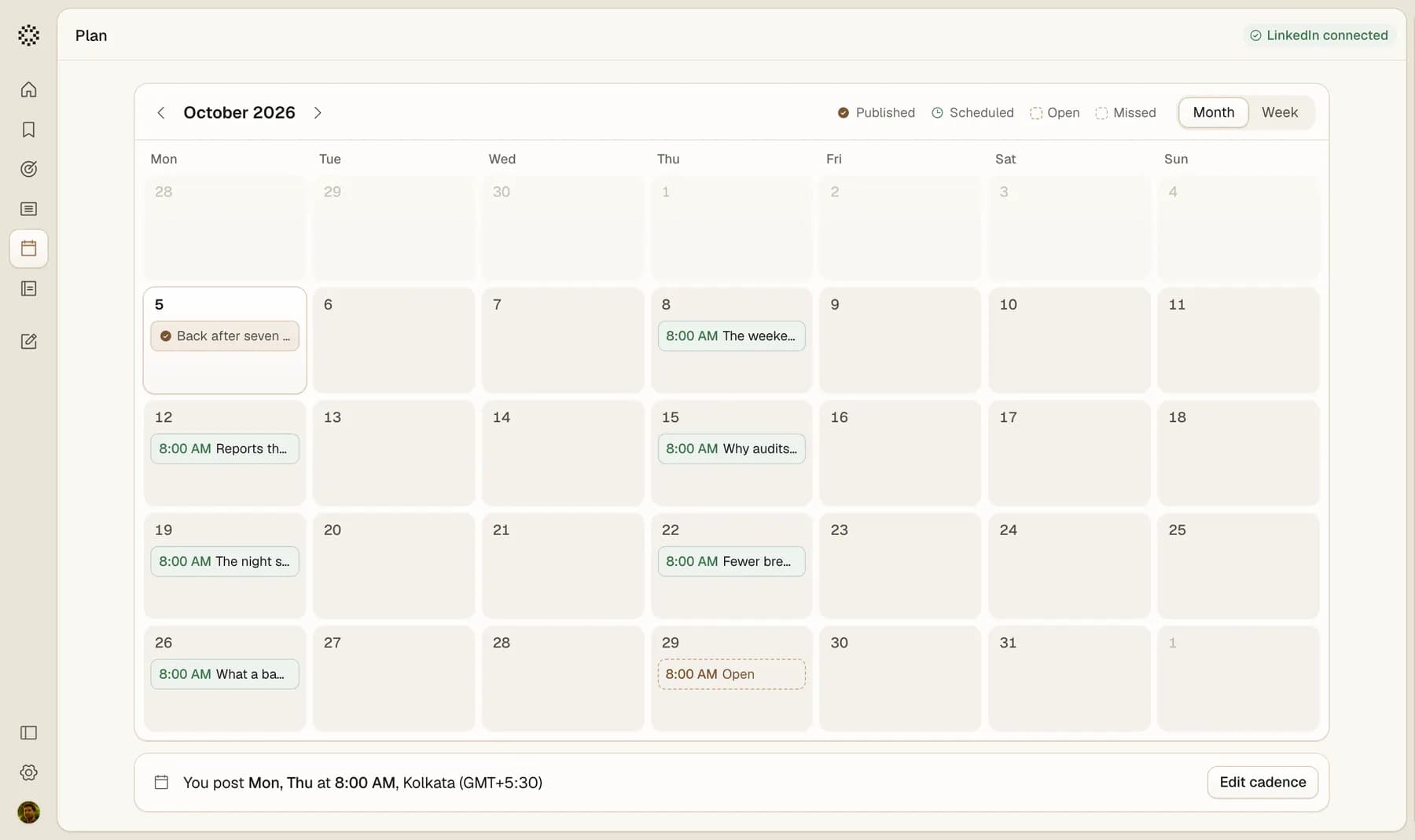
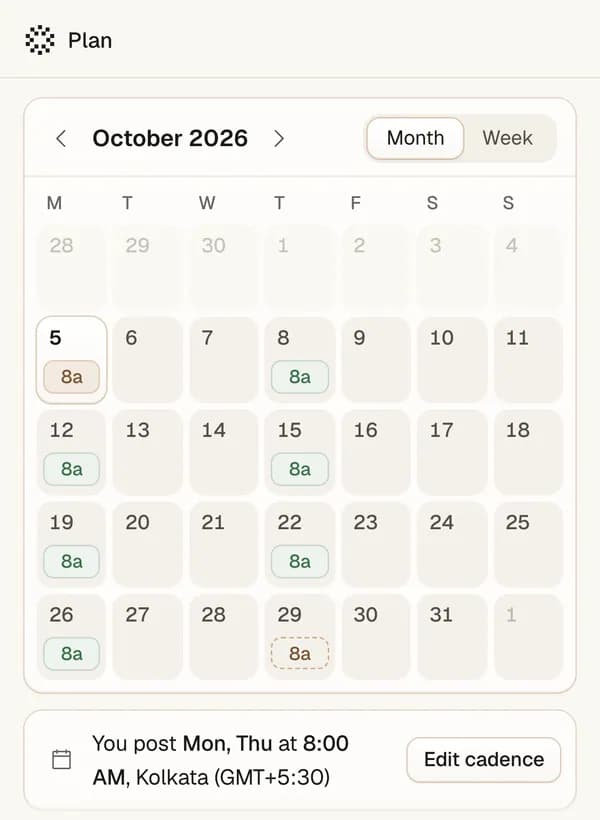
整個月一目了然。日曆逐日顯示已經發出和即將發出的貼文。
準時在當天發出。每篇貼文都會在設定的時間從你的個人檔案發出。
隨時調整。打開貼文就能重新排程,或從排程中移除。

9:41
重新開始時大家常問的問題
選一個每週都能維持的天數,就算只有一天也好,然後守住它。穩定的每週,比密集兩週後沉寂一個月更重要。innernote 會為這些日子準備好貼文,並在當天發出。
你會用到的功能
寫好回歸的第一篇
貼上你的 LinkedIn。innernote 會讀你最近的貼文,用你的口吻寫好下一篇。