活用例
もう一度始めて、LinkedInに継続して投稿する
AIによるLinkedInの投稿作成ツール、innernoteに最近取り組んでいることを伝えてください。再開後の最初の投稿をあなたの話し方で書きます。そのあとは、選んだ曜日のために投稿を書いて待機させておくので、忙しい週がまた空白になることはありません。
- 過去の投稿から学ぶ
- 再開後の最初の投稿を用意
- 先回りして投稿を作成
- 投稿する曜日は一度選ぶだけ
- 空いた日は用意した投稿で埋まる
- 公開前にすべて確認できる

以前書いた投稿から始める
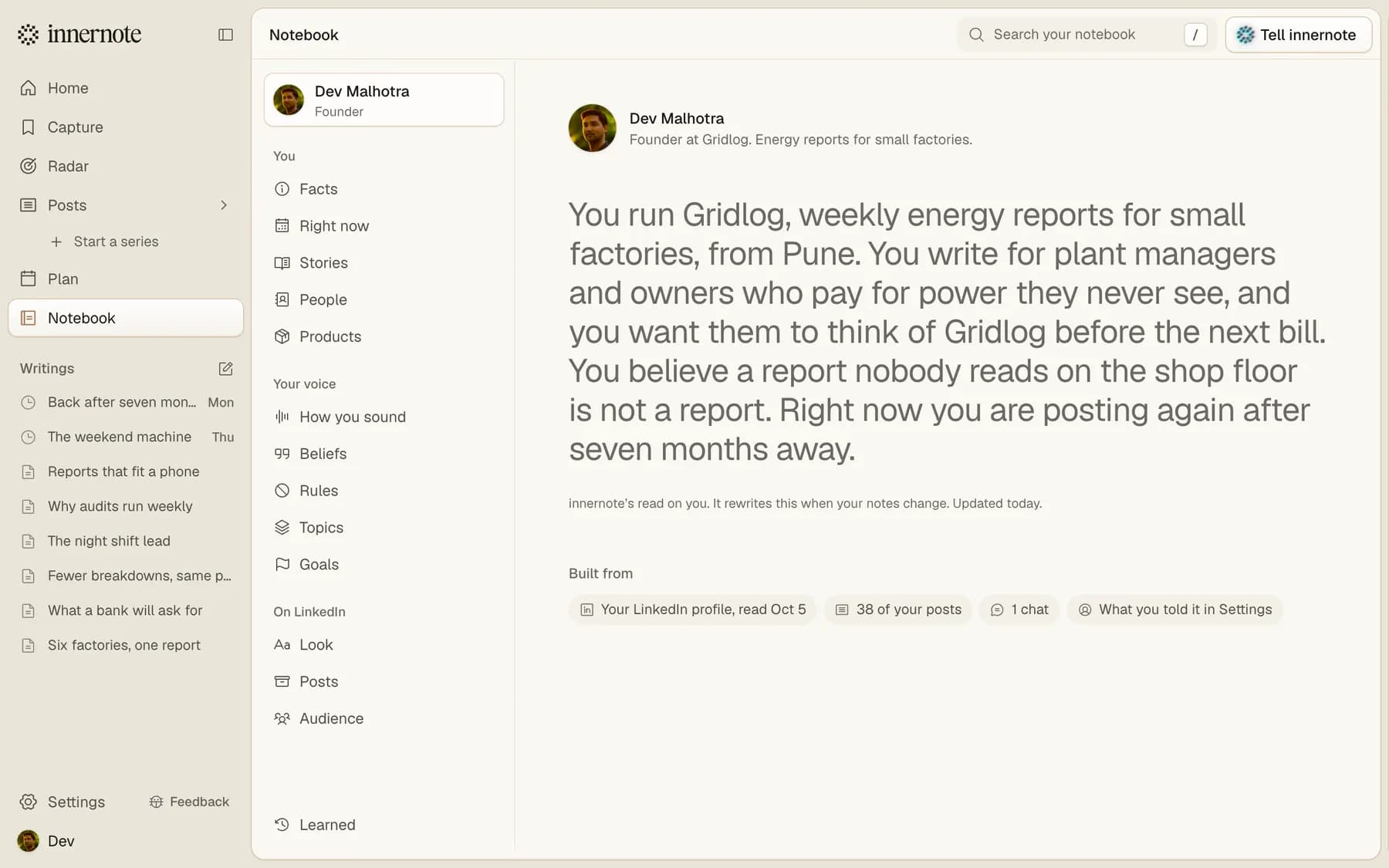
過去の投稿を読む。innernoteはあなたのLinkedInプロフィールと、ブランク前の投稿を、どれだけ古くても読み込みます。
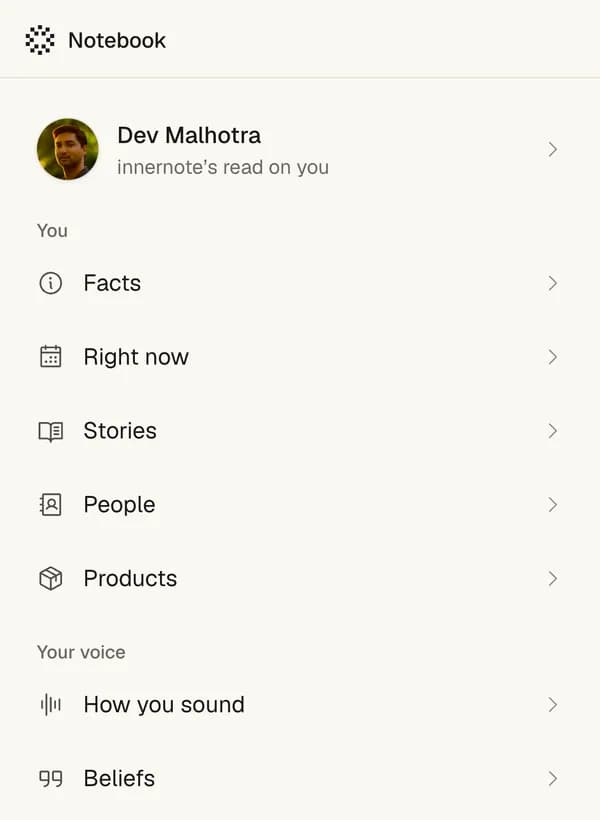
あなたの人物像。誰に向けて書き、何を大切にしているかを、あなたが直せる一段落にまとめます。
何が変わったかを伝える。離れていた数か月に何があったかを伝えれば、その後のすべての投稿がそれを踏まえます。

続けられる曜日を選ぶ
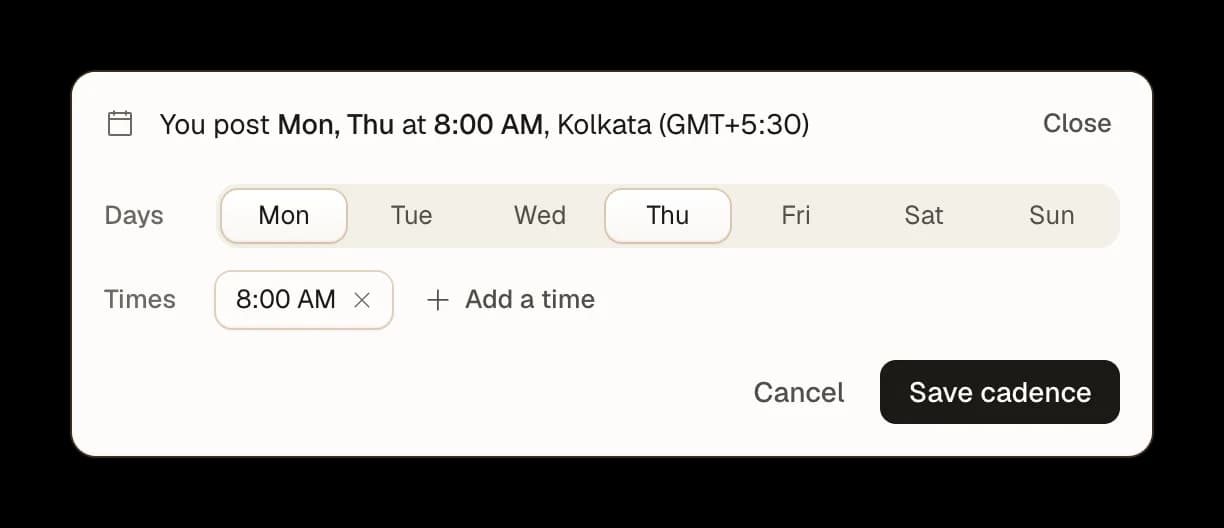
あなたの曜日と時間。 週に1日でもかまいません。カレンダーで一度設定します。
キューが埋める。 ワンクリックで、各投稿を次の空き時間に入れます。
いつでも変更可能。 カレンダーで投稿日を開き、新しい曜日を選んで保存します。

忙しい週にも投稿がある
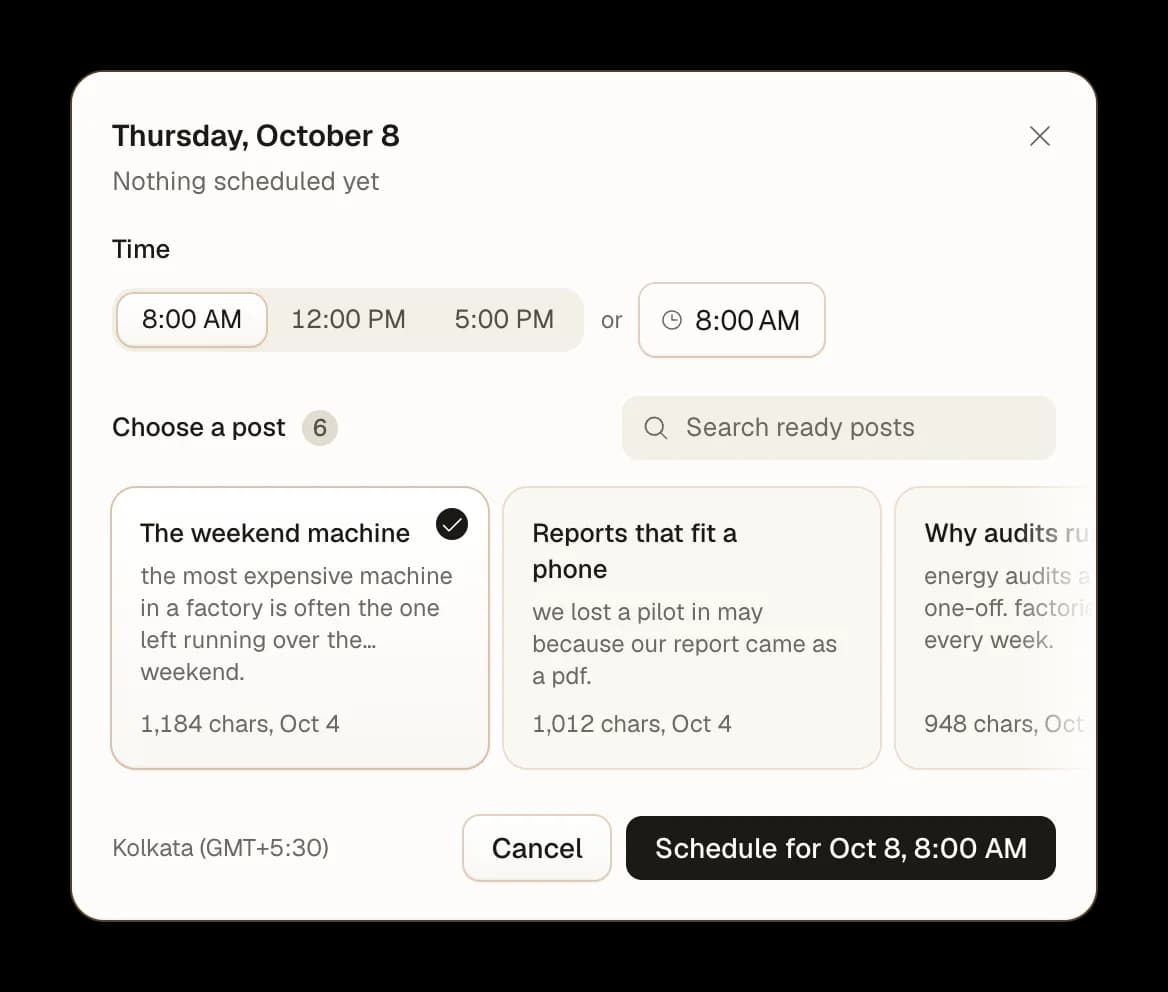
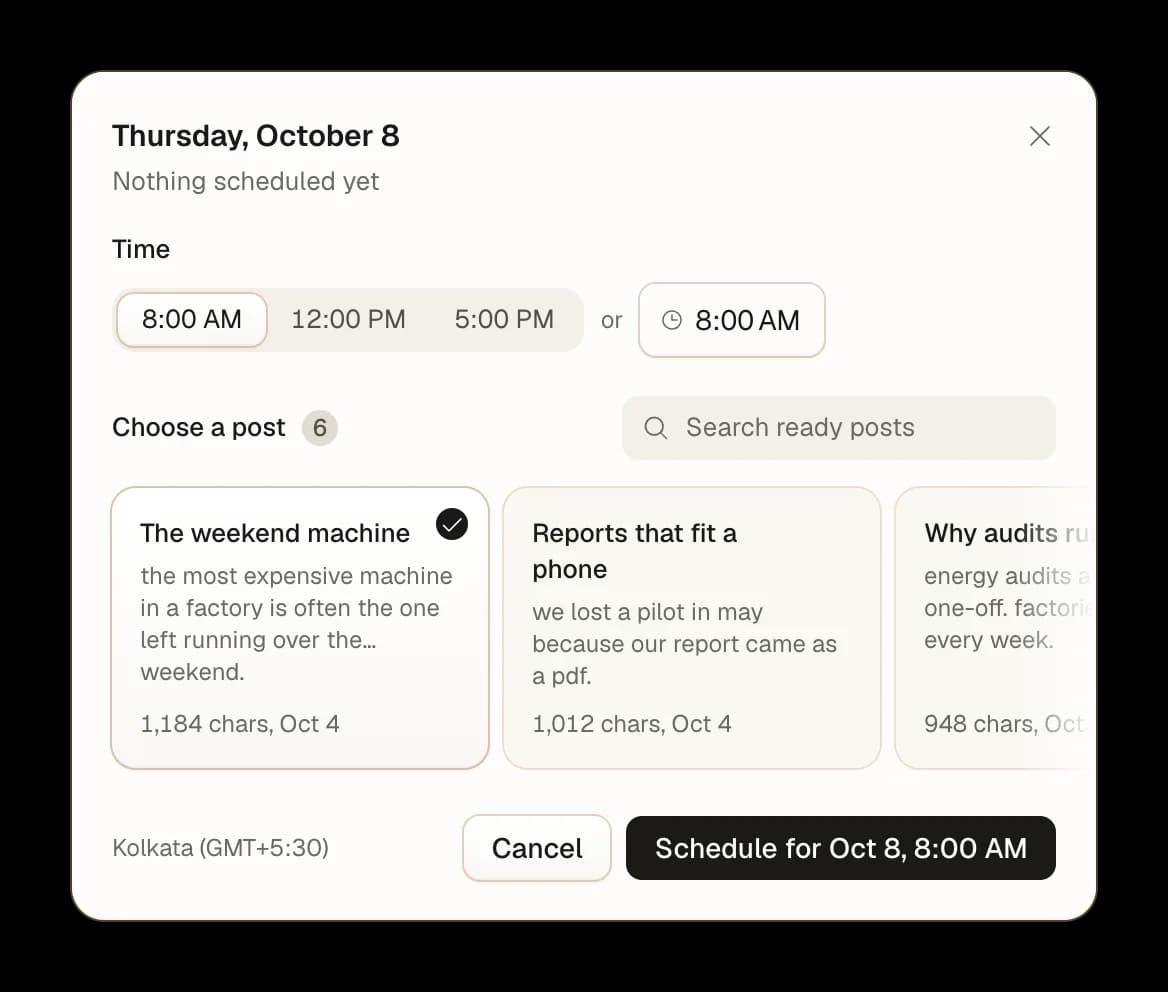
空いている日がわかる。 ホーム画面とカレンダーで、今週まだ何も予定がない日がわかります。
空いた日を埋める。 innernoteが先回りして書いた投稿をひとつ選ぶと、その日の時間に入ります。
まとめて埋めることも。 ワンクリックで、今週の空き時間すべてに書き上がった投稿が入ります。

毎月のペースを取り戻す
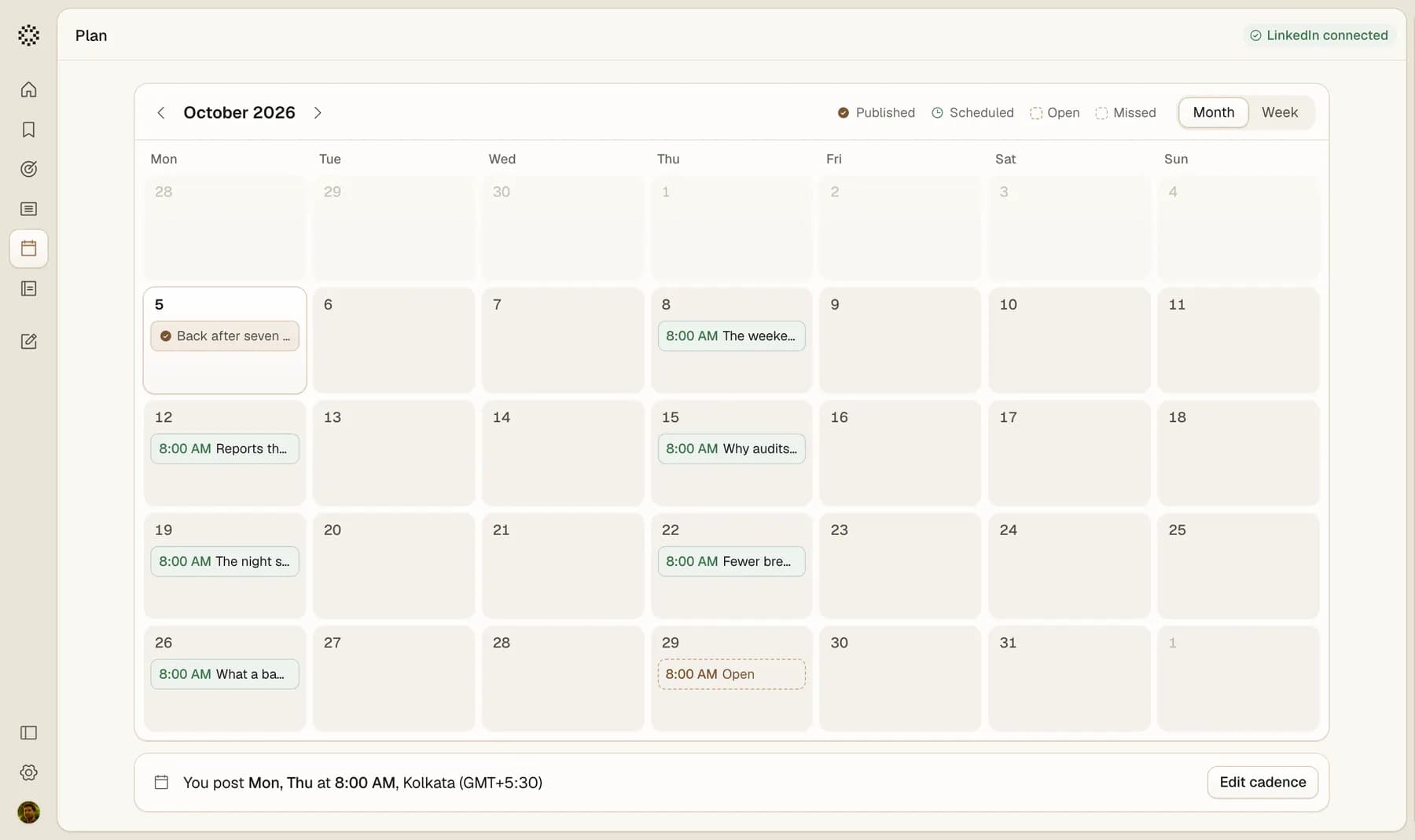
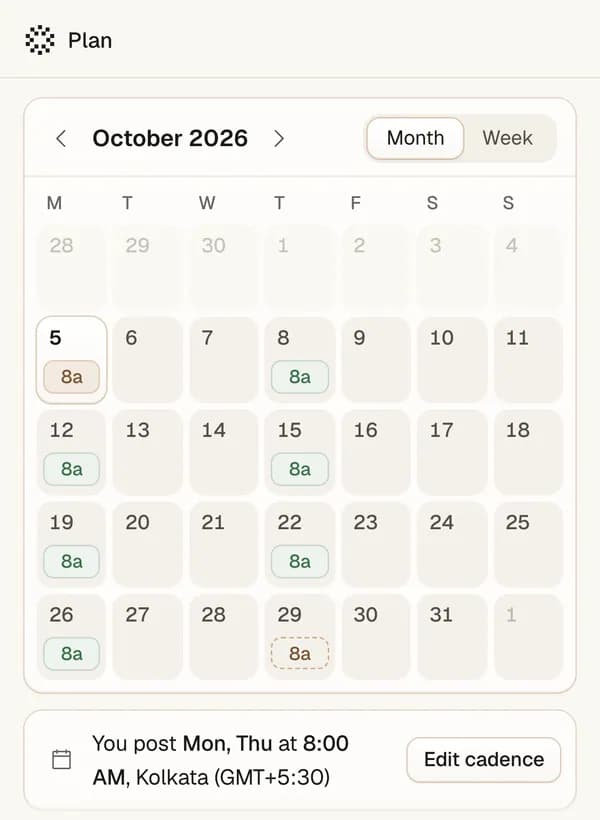
1か月全体を見渡す。カレンダーに、公開済みのものとこれからのものが日ごとに表示されます。
予定の日に公開。どの投稿も、決めた時間にあなたのプロフィールから公開されます。
いつでも移動。投稿を開いて日時を変更するか、予定から外せます。

再開するときによく聞かれること
毎週続けられる日数を、1日でもいいので決めて守ります。忙しい2週間のあとに1か月沈黙するより、安定した週のほうが大切です。innernoteはその曜日のために投稿を用意し、それぞれを予定の日に公開します。
使う機能
再開後の最初の投稿を書きましょう
LinkedInを貼り付けるだけ。innernoteが最近の投稿を読み、次の投稿をあなたの声で書きます。