Claude 連接器
幫你寫 LinkedIn 貼文的 Claude 連接器
innernote 是 AI LinkedIn 寫作助理。連接一次,之後在 Claude、Claude Code 或 Cursor 裡請它寫貼文,貼文就會存回 innernote,隨時可以排程。
- Claude、Claude Code、Cursor
- 草稿聽起來像你
- 存回 innernote
- 知道你的主題和空檔
- 只在你要求時才排程
- 不需要 LinkedIn 密碼

連接 innernote 一次就好
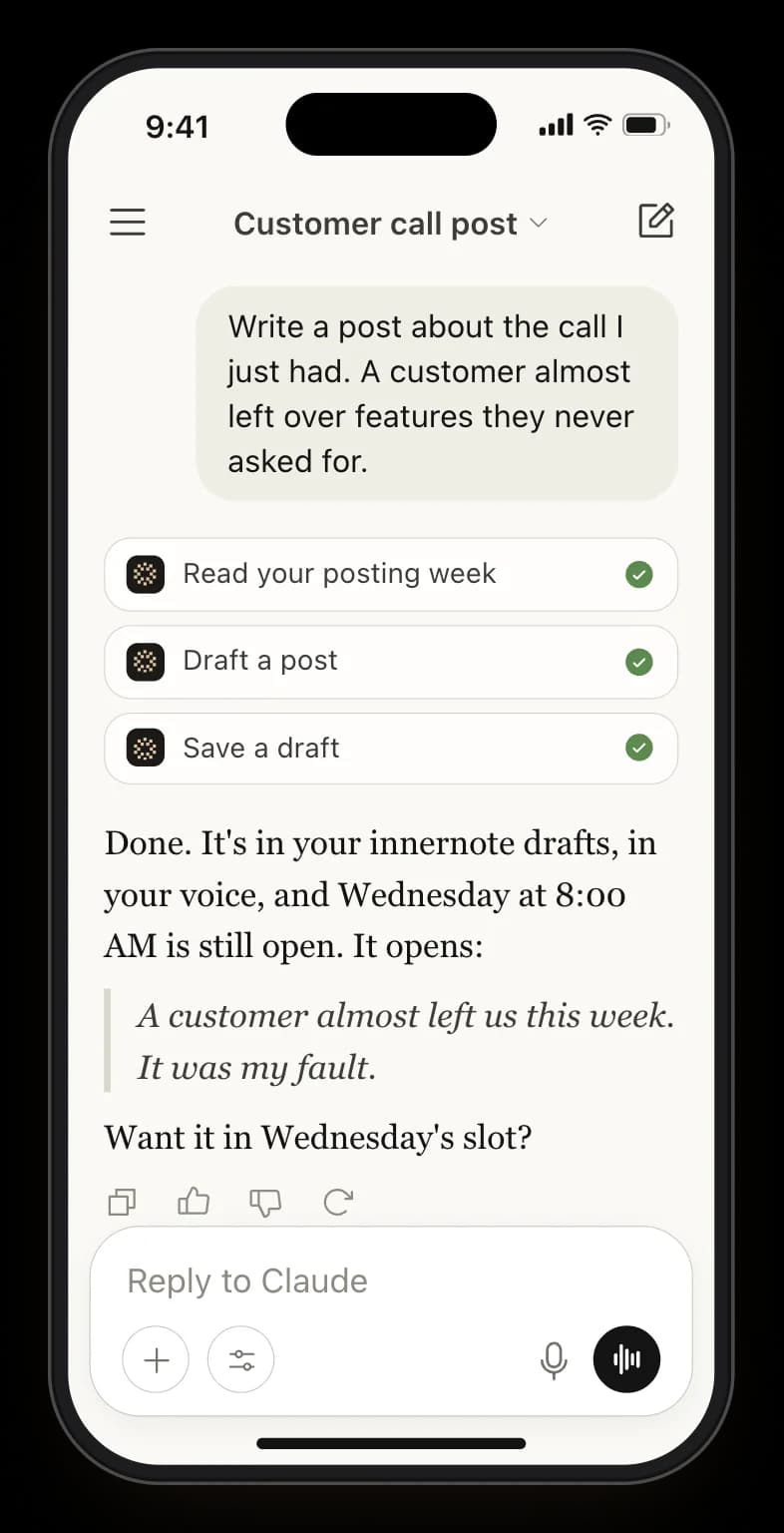
在 Claude 裡。把 innernote 加為自訂連接器,按 Connect 並登入。不需要金鑰。
在 Claude Code、Cursor 或終端機裡。各自從 Settings 的 Connections 取得專屬金鑰。
隨時中斷任何一個。每個連線都會列出名稱,按 Disconnect 後,下一次請求就會中斷。

9:41

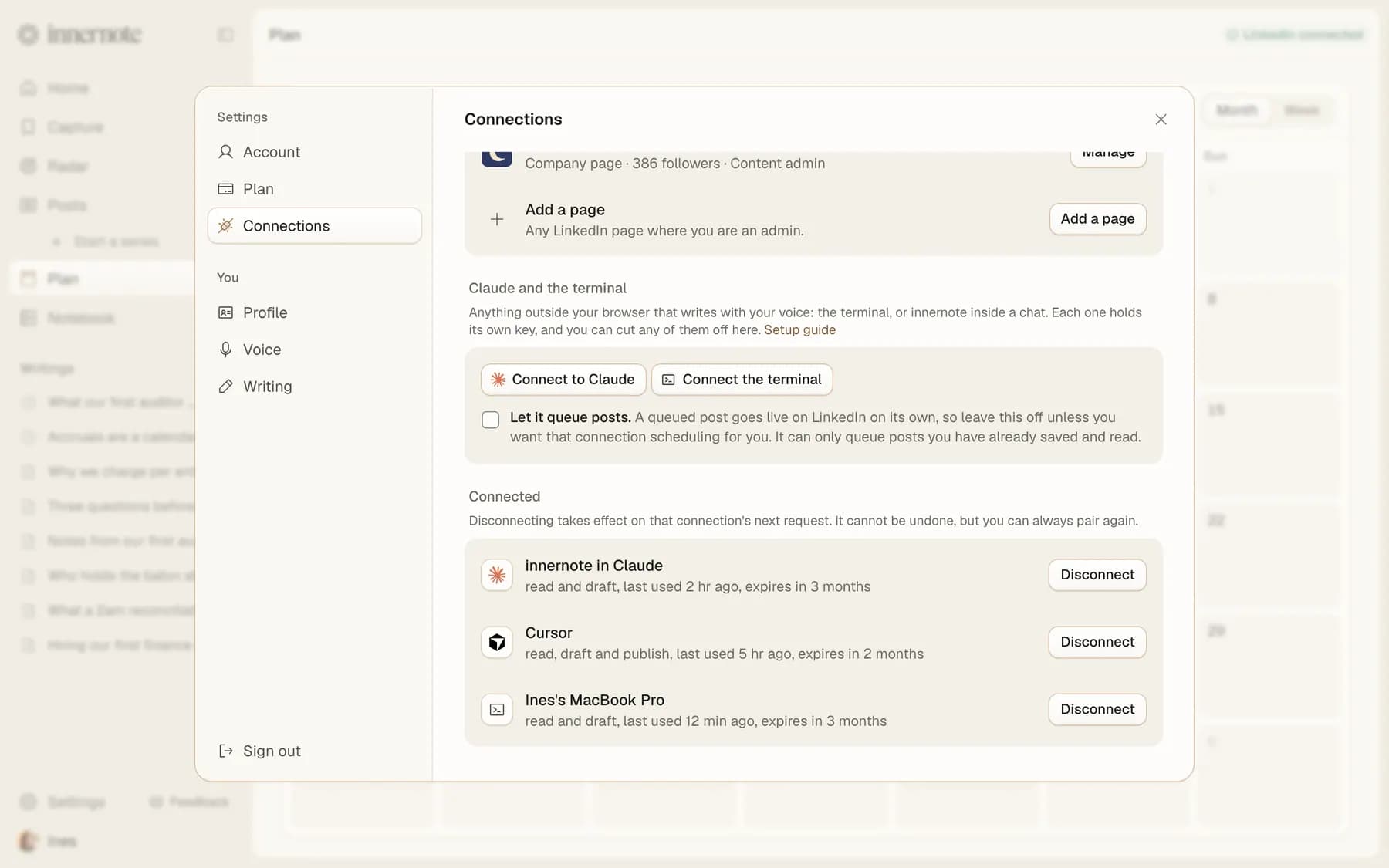
問問你的一週,再排進佇列
它知道你的一週。 在提出任何建議之前,它會先看你還空著的發文日、你的主題,以及你歸在一起的貼文系列。
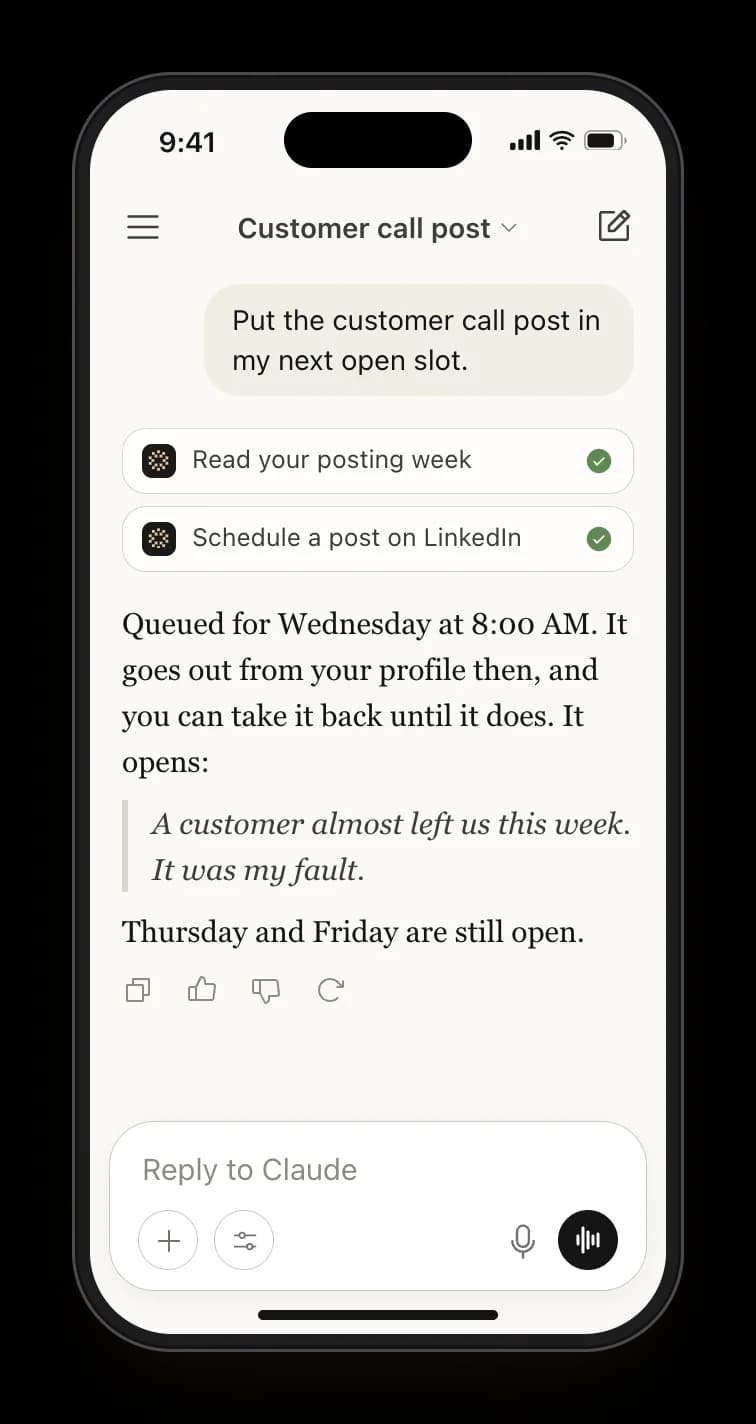
你說了才排。 只有在你連接時允許,而且你開口要求時才會排程。
隨時可以收回。 排好的貼文在發出之前,只要說一聲就會回到草稿。

或直接從終端機
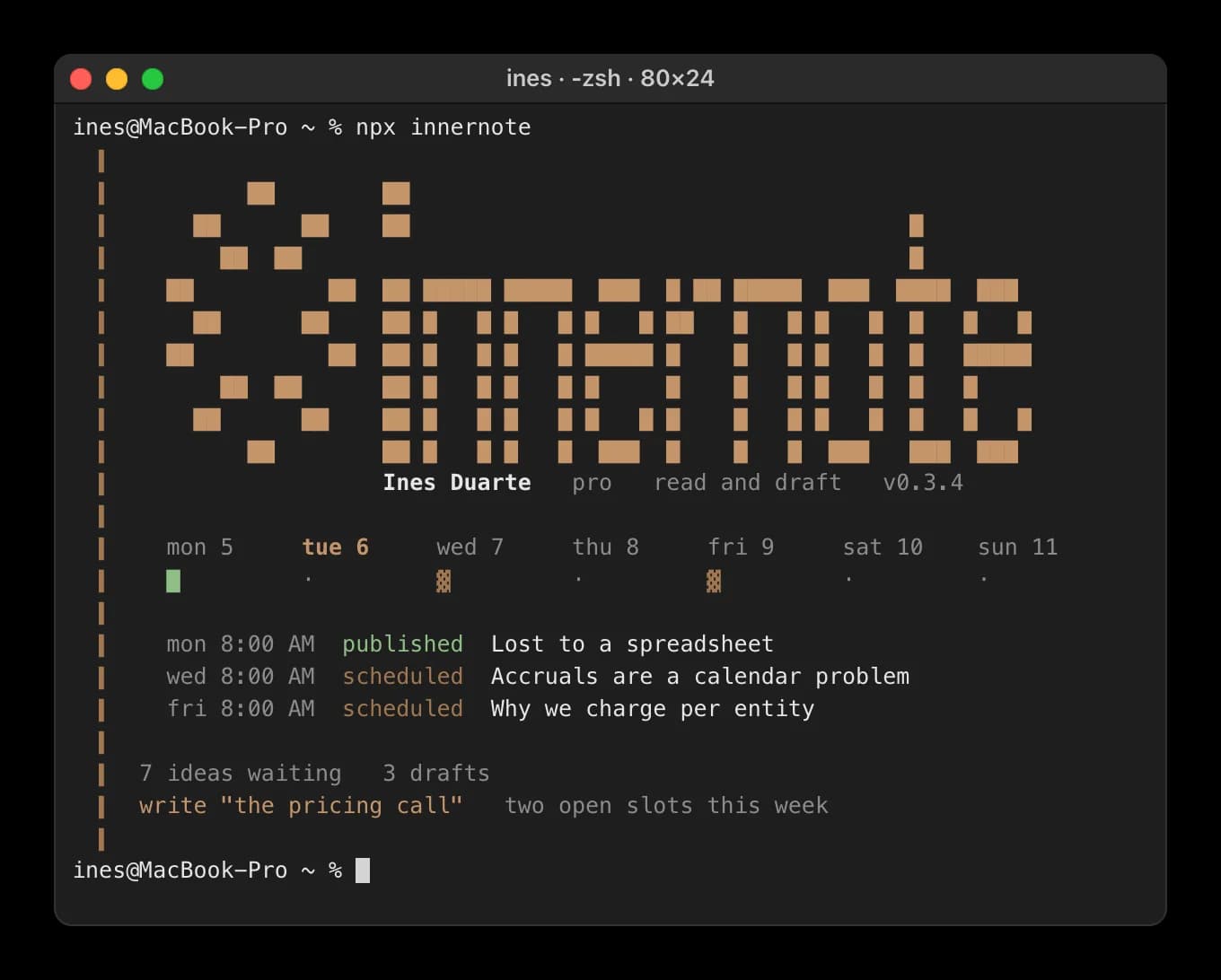
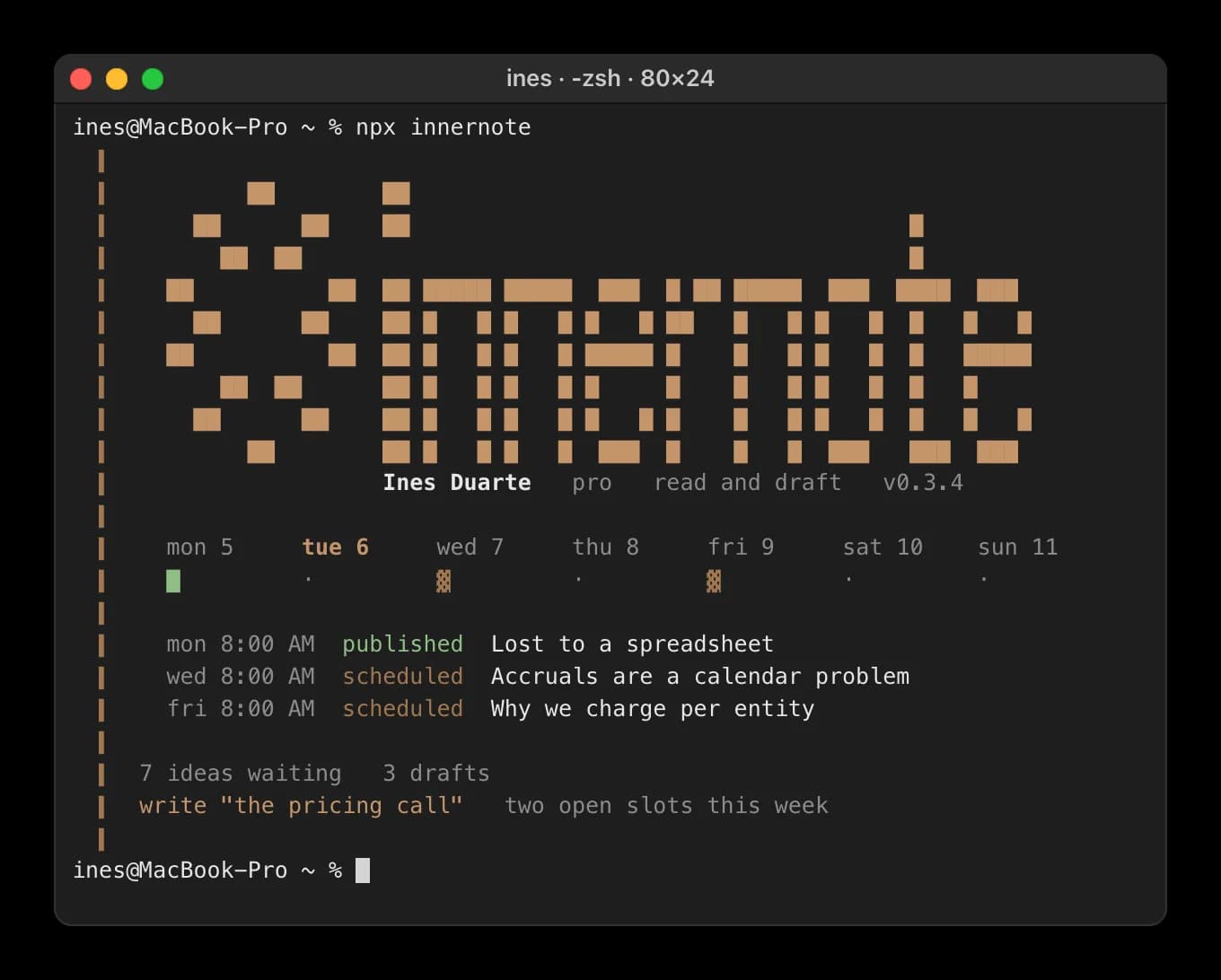
npx innernote。 一打開就看到你的一週、你的草稿和你的點子。
寫好並存下。 一句話就變成一篇你口吻的貼文,存在 innernote。
所有指令。 都列在 innernote.space/cli,附上 Claude Code 和 Cursor 的設定方式。

關於 Claude 和 LinkedIn 的常見問題
它自己不行。連接 innernote 之後,Claude 可以用你的口吻擬好貼文、存進 innernote,如果你允許排程,還能排進下一個空著的日子。Claude 排程前一定會先問你,當天再由 innernote 發到 LinkedIn。
相關功能
在對話裡請它寫這週的貼文
連接 innernote 一次,每份草稿都會用你的口吻回來。