寫作助理
你寫的每一篇 LinkedIn 貼文,都有 AI 助理幫忙
innernote 是 AI LinkedIn 寫作助理。選取任何一句,說出你想要的,或按一個按鈕讓它更精準、更短、更有力。改寫後依然像你,在你接受之前什麼都不會變。
- 選一句,直接說
- 更精準、更短、更有力
- 你接受之前什麼都不變
- 保留每個舊版本
- 任何修改都能復原
- 記得規則、故事和人

9:41
用你自己的話說
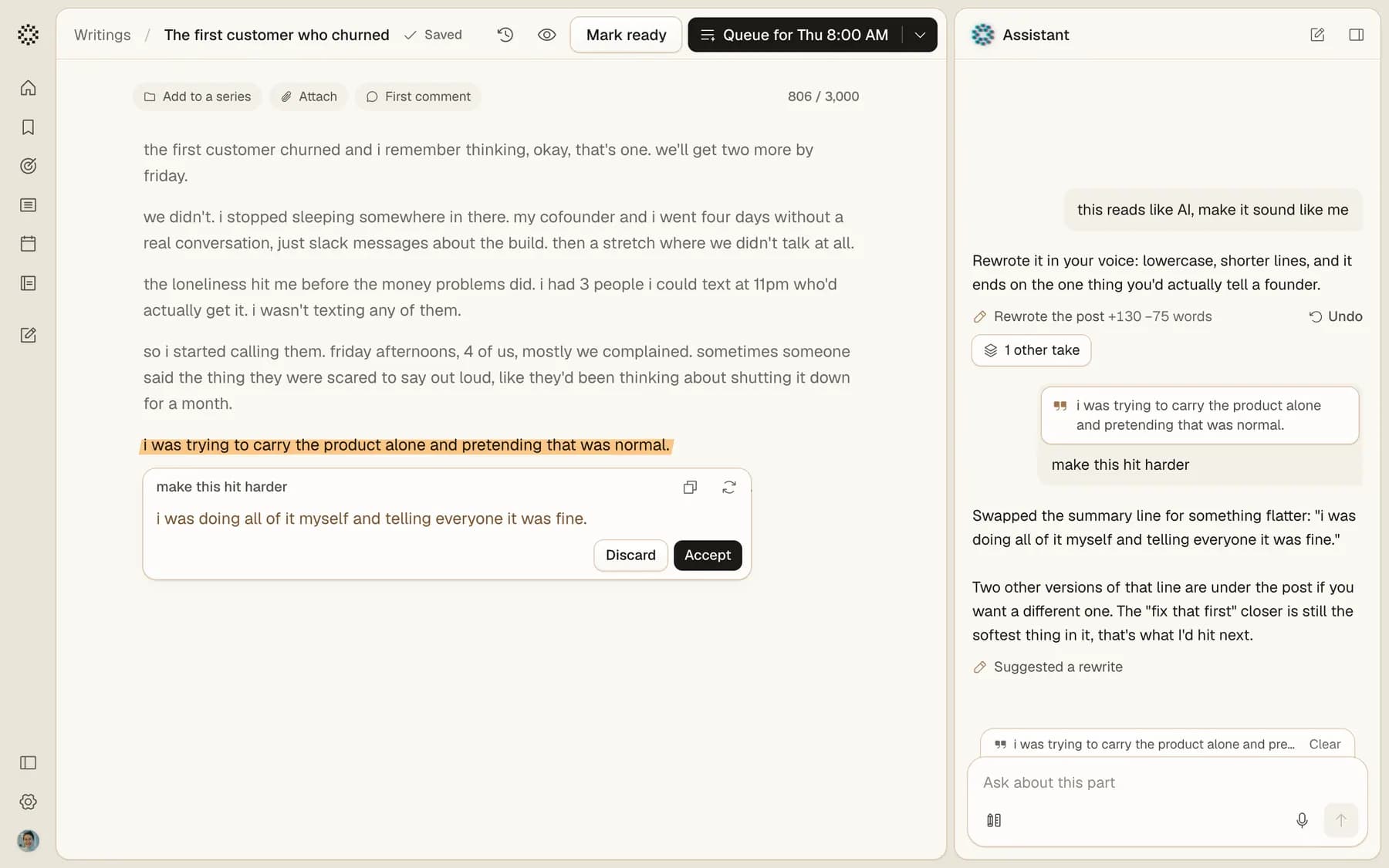
說出你想要的。讓它像我、結尾放行動呼籲、刪掉第二段。它會用你的口吻改寫整篇貼文。
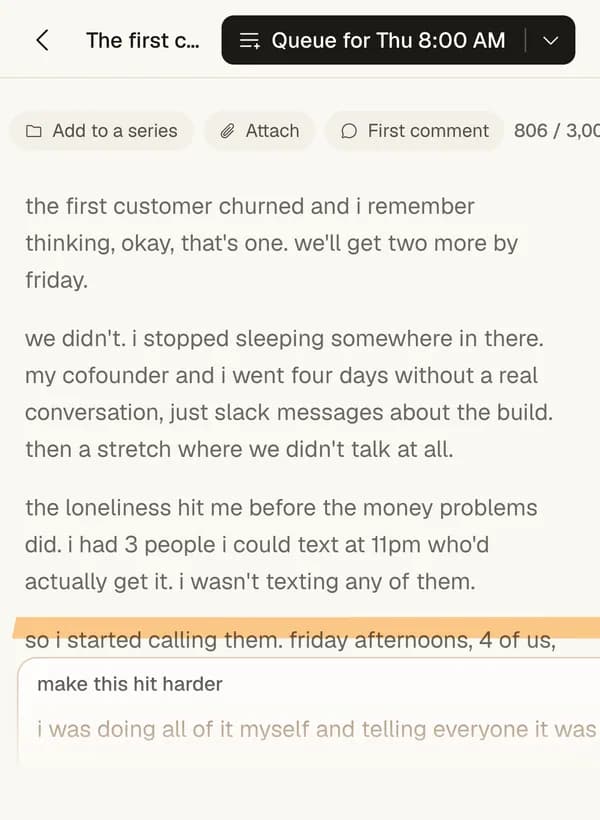
針對一句提問。選取一句並提出要求。新版本會出現在它下方,附上 Discard 和 Accept。
其他寫法。有不只一個好版本時,先切換比較,再決定留哪一個。

9:41
常見的修改,按一下就好
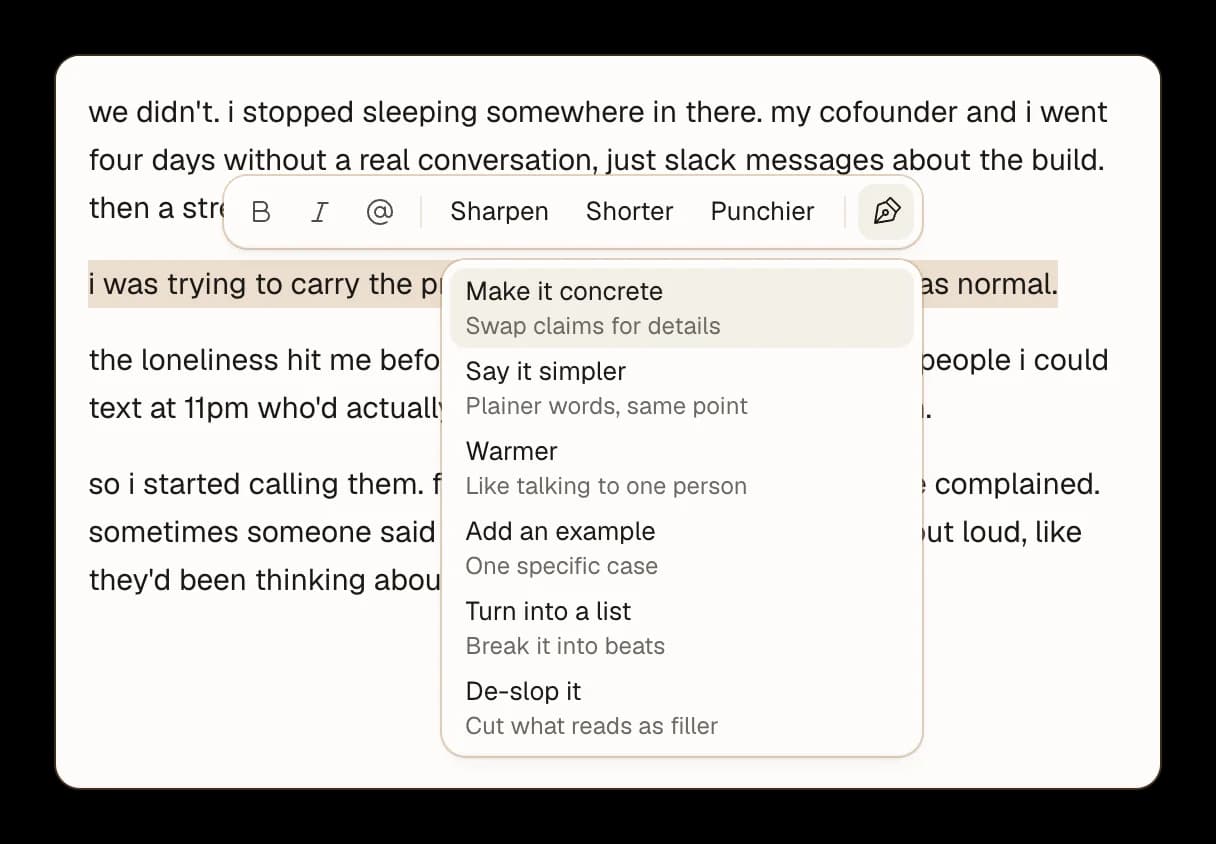
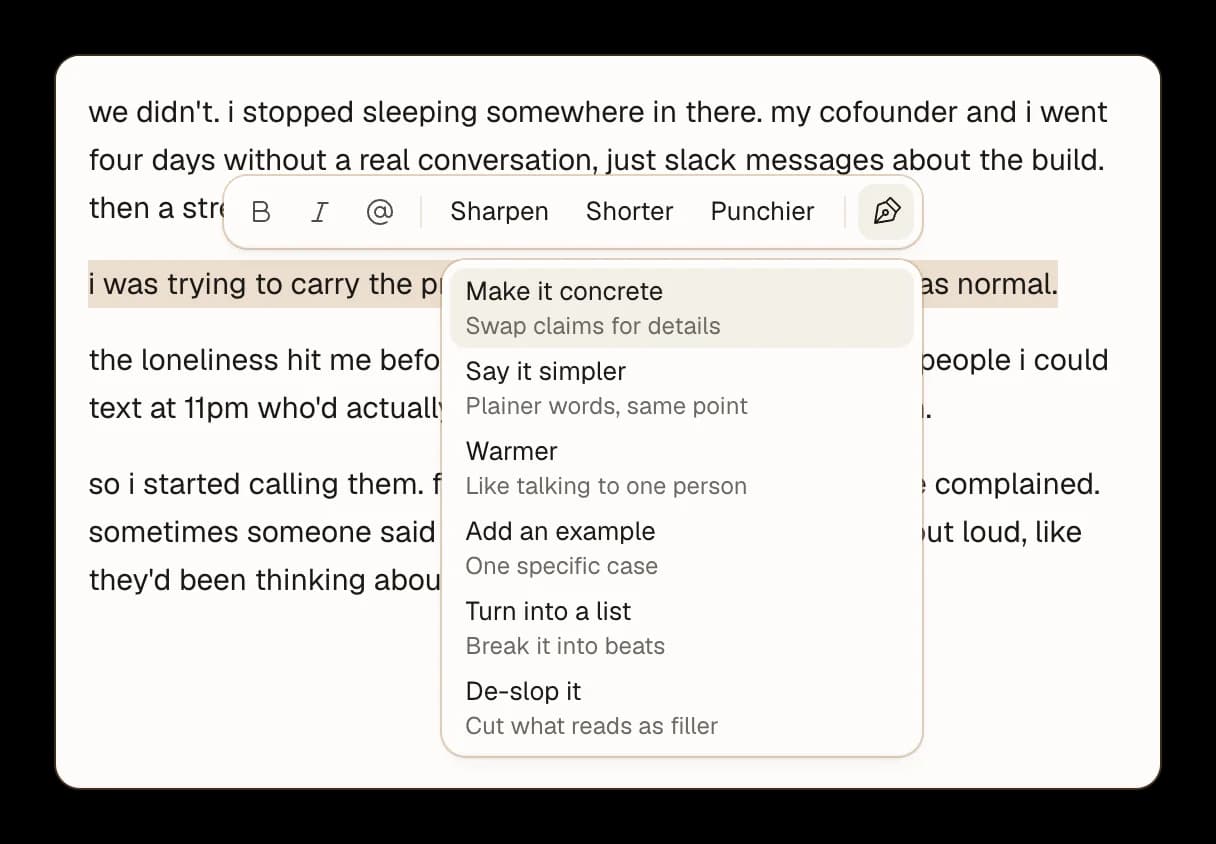
Sharpen、Shorter、Punchier。 選取一句,按其中一個。只有那一句會改變。
更多改寫方式。 Make it concrete、Say it simpler、Warmer、Add an example 或 Turn into a list。
依然是你的。 每次改寫都用你的口吻回來,等你按下 Accept。

每個修改都保留,一鍵就能復原
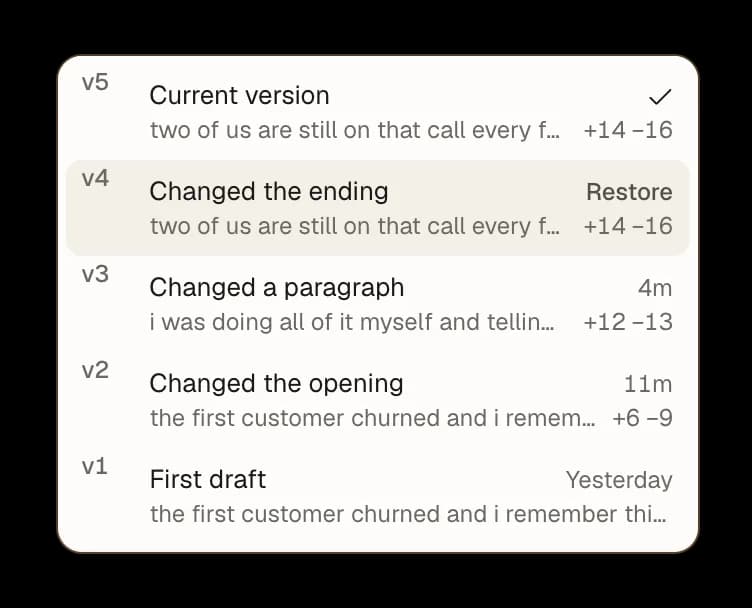
Undo。對話中最新的修改附有 Undo,可把貼文恢復到修改前。
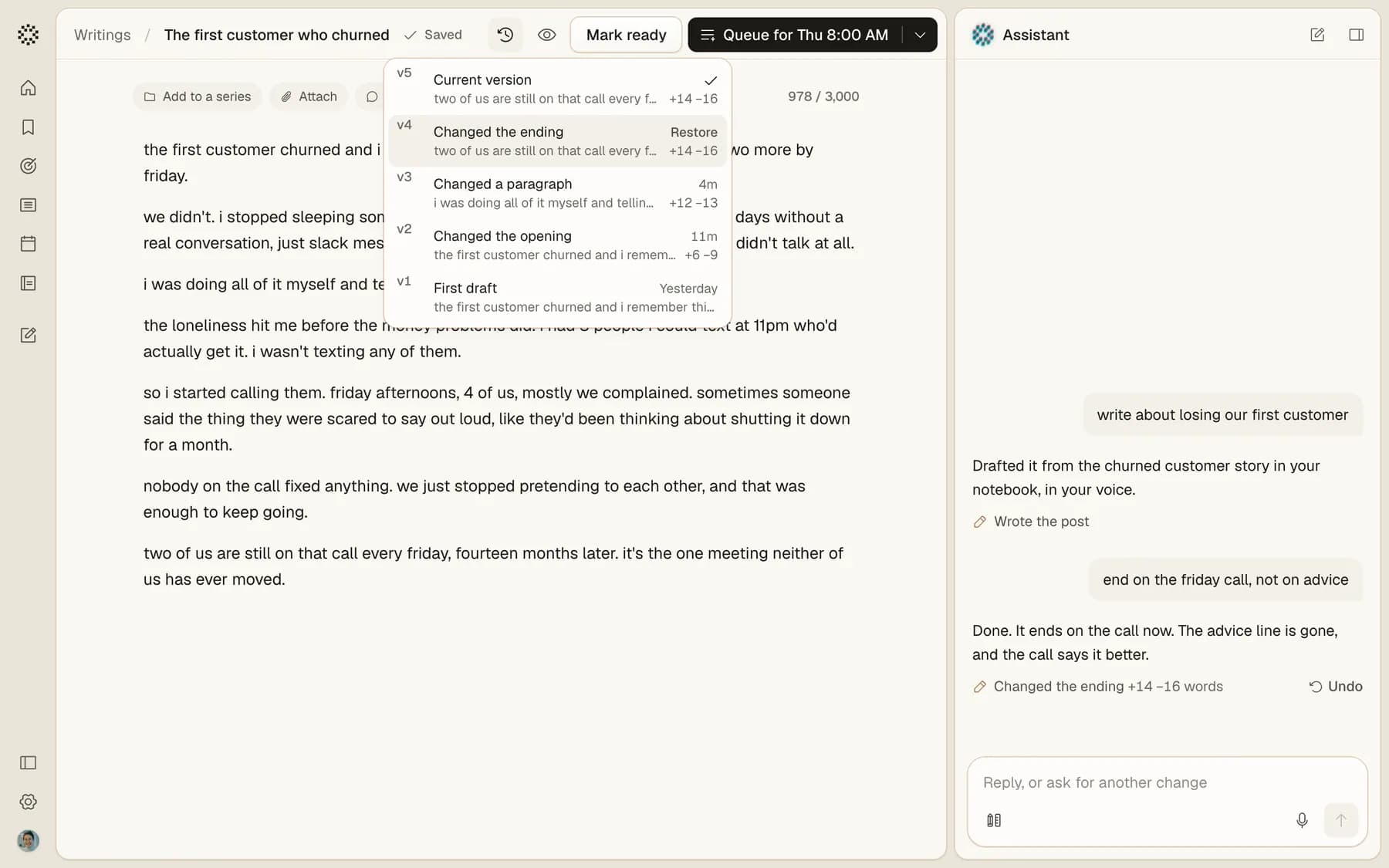
Version history。貼文的每個舊版本,以及改了什麼、什麼時候改的。
Restore。一鍵就能把舊版本找回來。還原本身也是一個版本,所以什麼都不會遺失。

說一次,它就記得
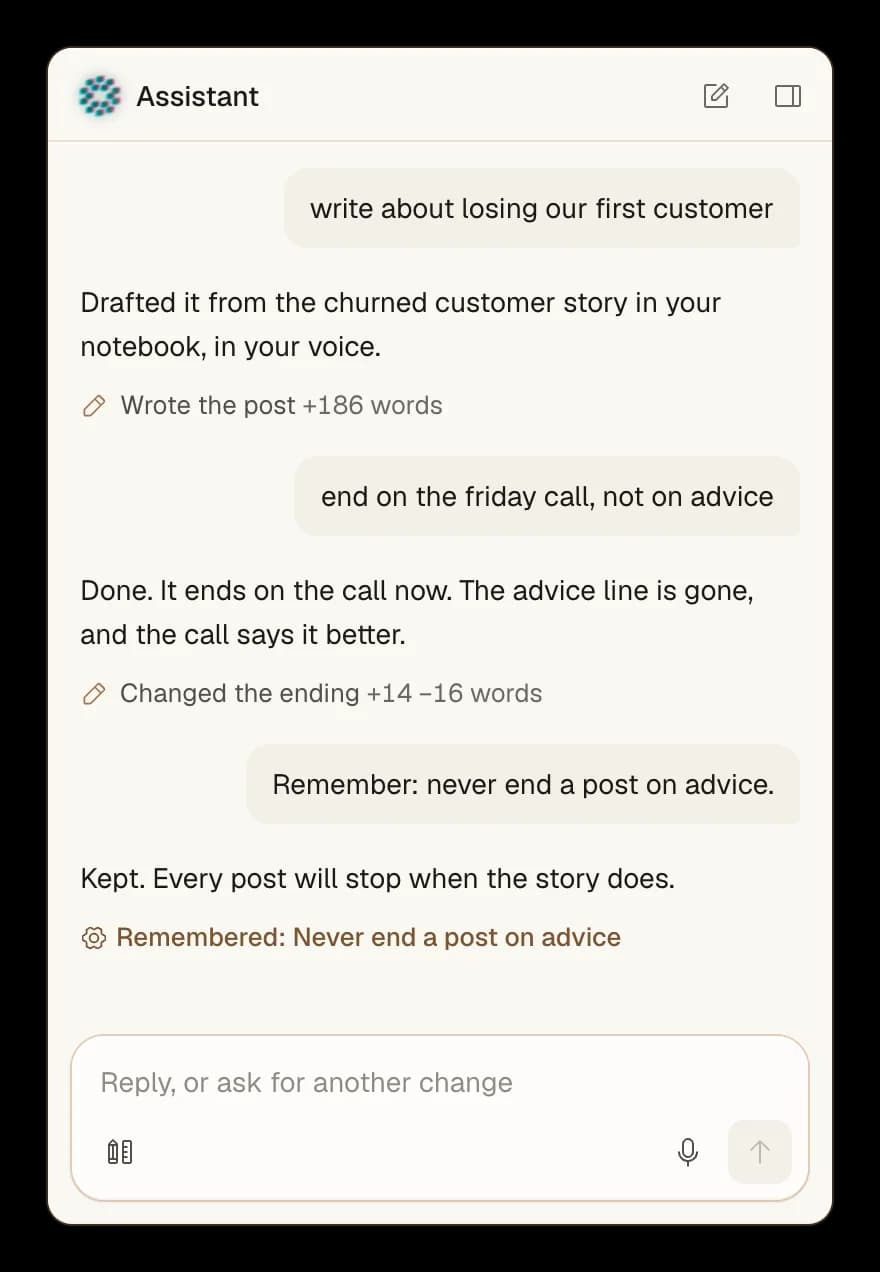
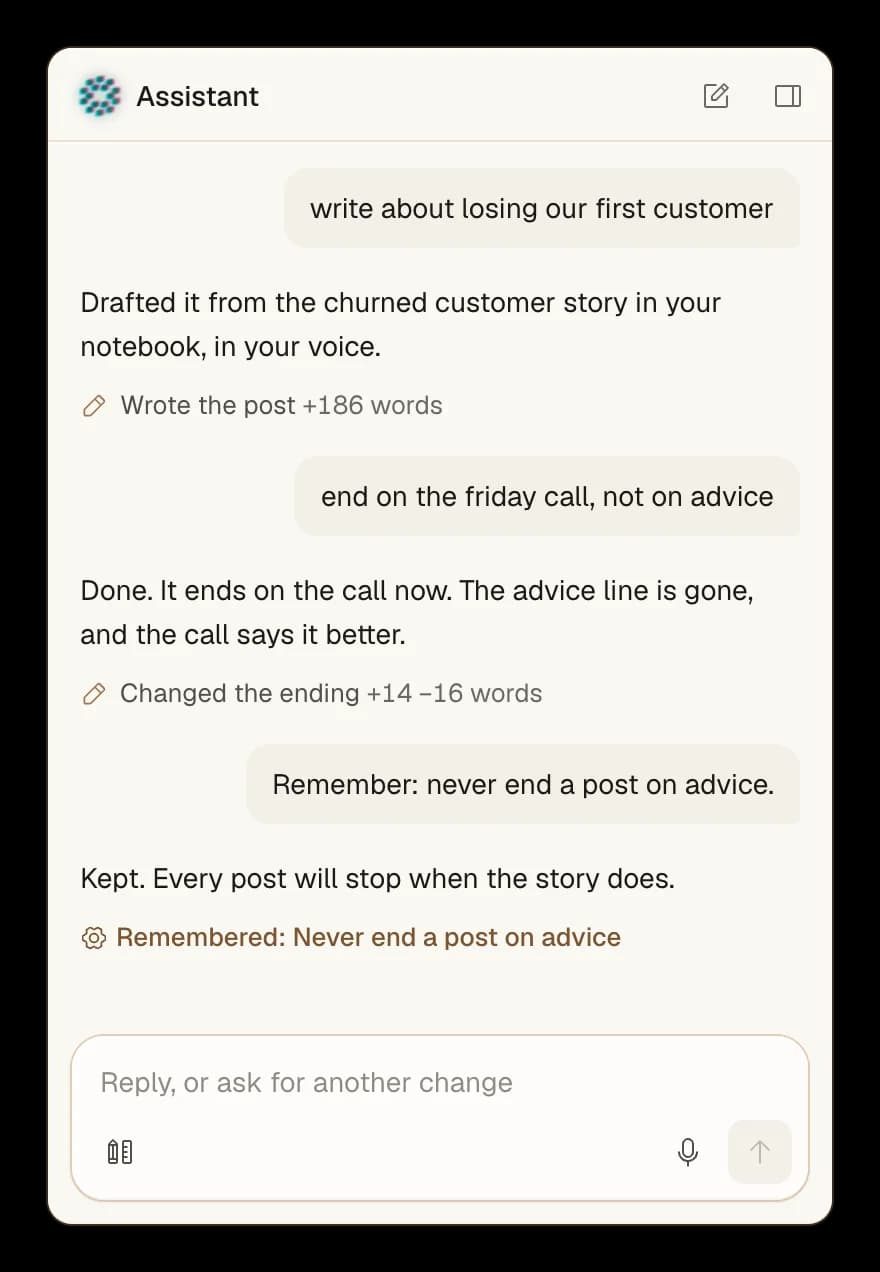
每篇貼文都適用的規則。 在對話裡說一次,之後的每篇貼文都會遵守。
由你修改。 畫面會顯示 Remembered,並附上 Settings 裡那條規則的連結,你可以修改或刪除。
故事和人也一樣。 寫作時提到的故事或人物,會進到你的筆記本,也就是 innernote 對你的了解,留給下一篇適合的貼文。

關於用 AI 修改貼文的常見問題
可以。在 innernote 選取你想改的那一句,說出你想要的,或按 Sharpen、Shorter 或 Punchier。改寫會用你的口吻,並停在那一句下方,等你接受。
相關功能
讓下一篇貼文聽起來像你
選一句,說出你想要的,留下好用的。