Claude向けワークフロー
LinkedIn投稿のためのClaudeスキルとワークフロー
AIによるLinkedInの投稿作成ツールinnernoteを、Claudeに一度つなぎましょう。メモから一週間分の投稿、会議から一本の投稿、保存した投稿へのあなた自身の視点を頼めば、どの下書きもあなたらしく戻ってきます。
- Claude、Claude Code、Cursor
- 下書きはinnernoteで書かれる
- innernoteの下書きに保存
- 予約は頼んだときだけ
- すぐ使えるClaude Codeスキル
- innernoteのプランに含まれる

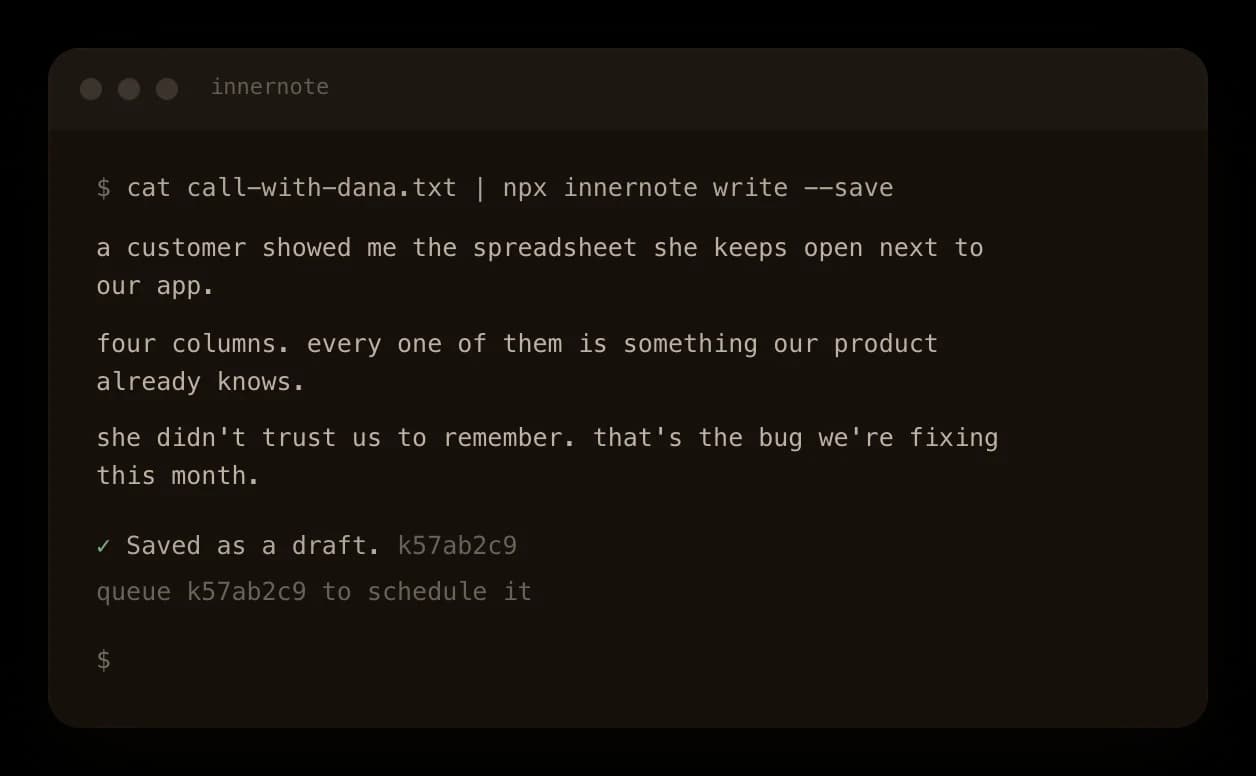
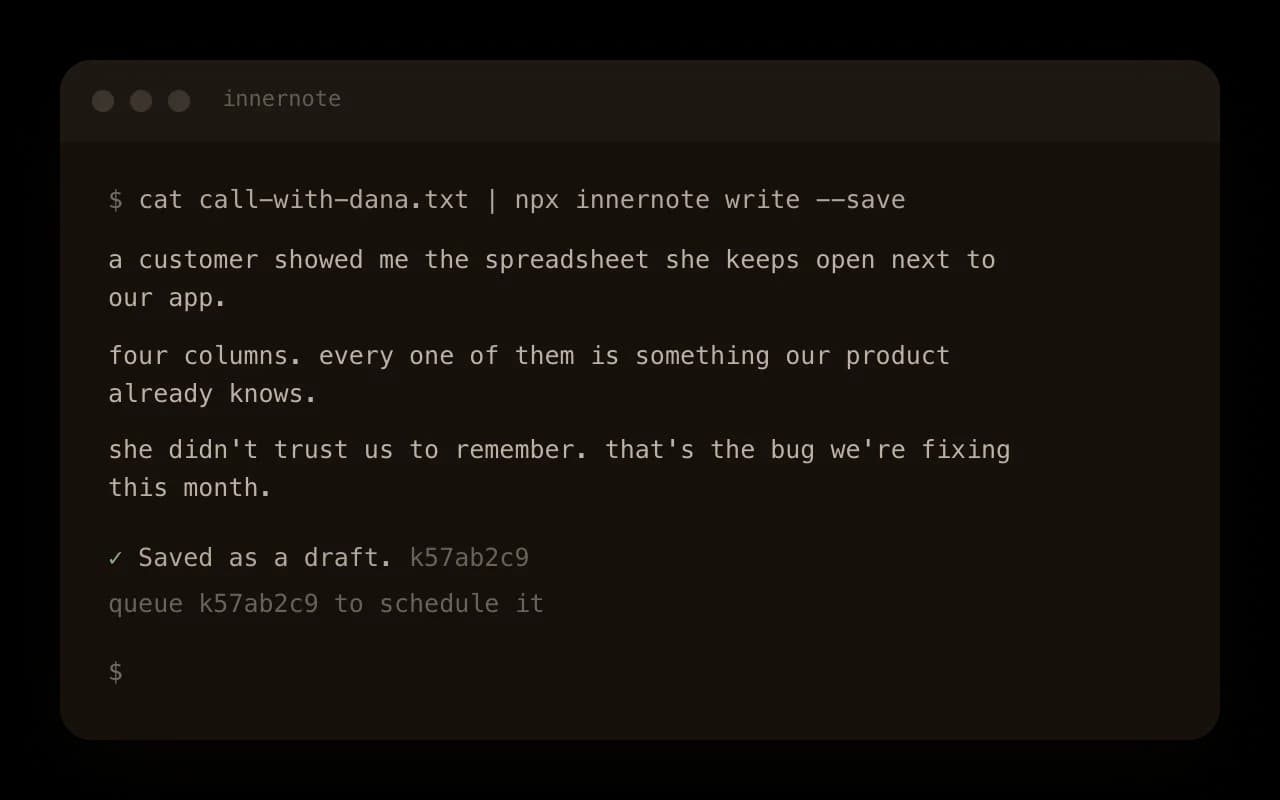
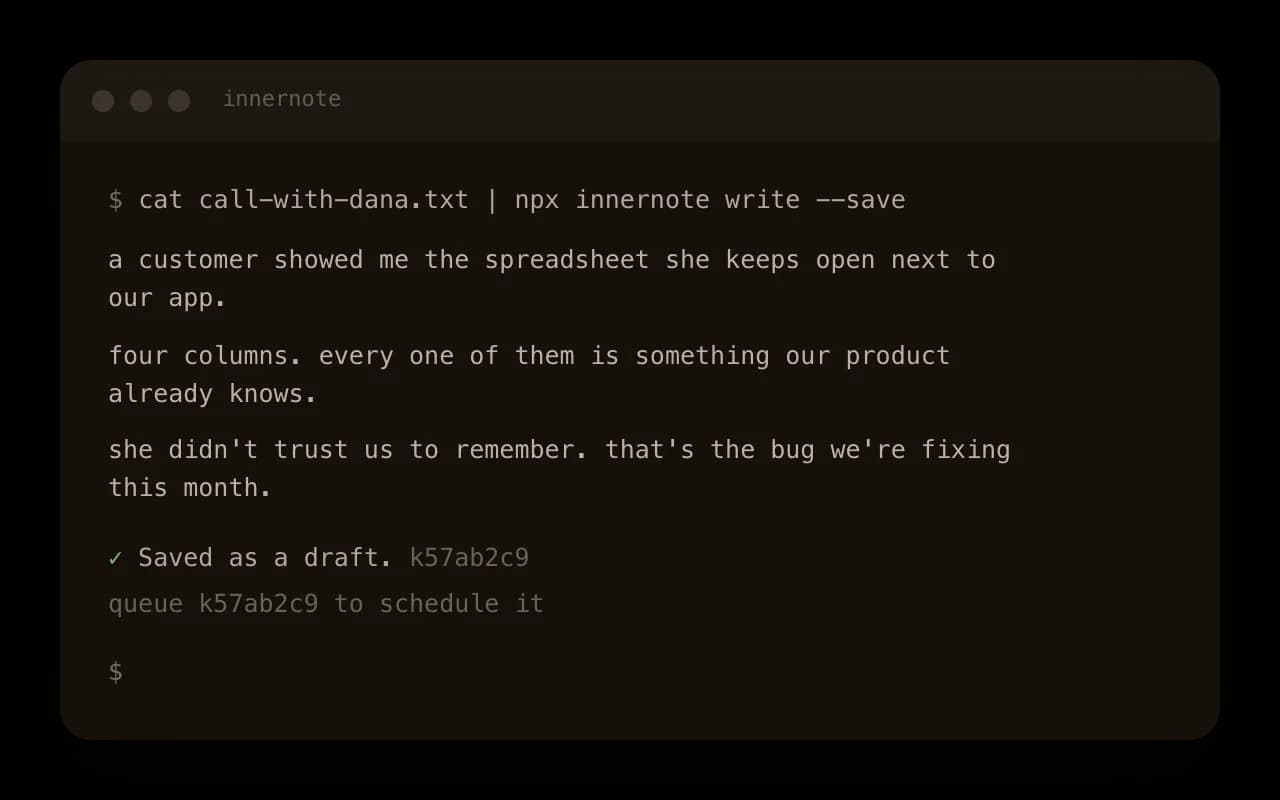
会議の文字起こしから投稿を
文字起こしを渡す。 商談、顧客インタビュー、チームの会議を、ファイルからそのまま。
中にある投稿を、あなたの言葉で。 その通話にある投稿を書き、あなたがうまく言えた部分は言い回しをそのまま残します。
読むために保存。 下書きで待っていて、予約するまで何も公開されません。

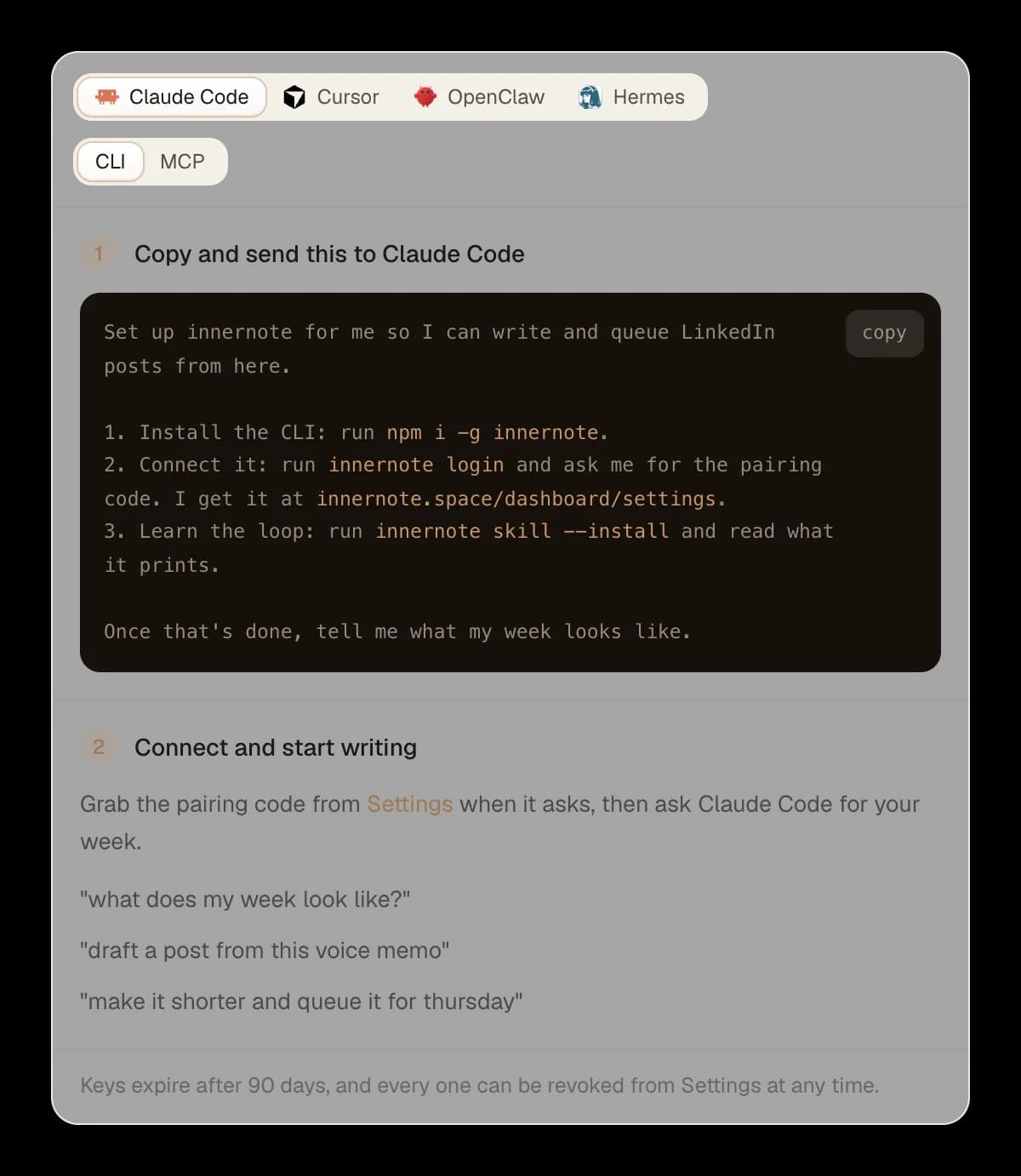
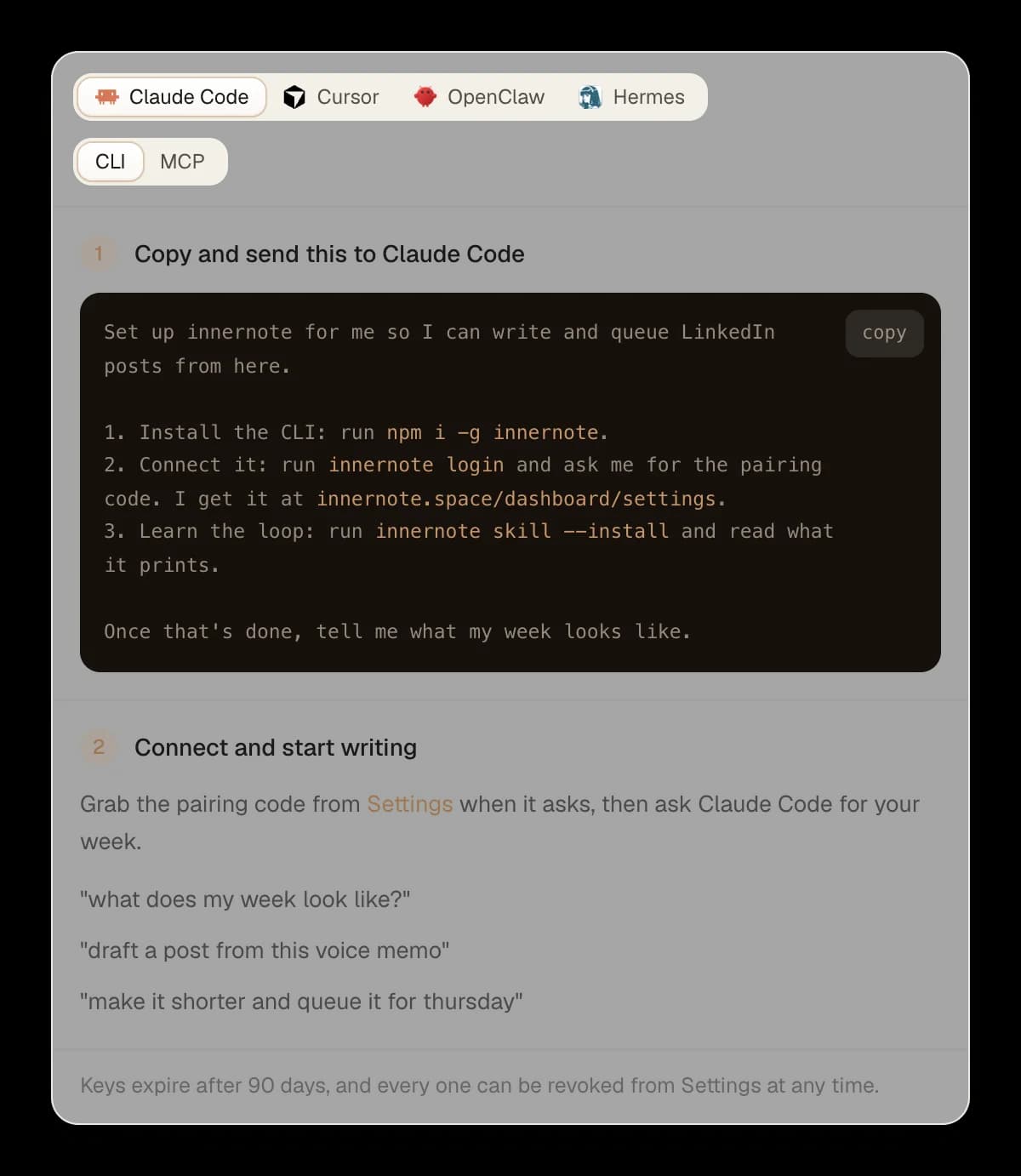
Claude Codeにスキルを入れる
メッセージをひとつ送るだけ。 innernoteをインストールし、innernoteの設定にあるコードで接続し、手順を覚えます。一週間を読み、下書きを書き、予約の前に確認する。
まず一週間を確認。 何が予約済みか、どの日が空いているか、何について書いているかを、下書きの前に確認します。
予約の前に確認。 下書きはinnernoteに入り、投稿が予約されるのはあなたが言ったときだけです。

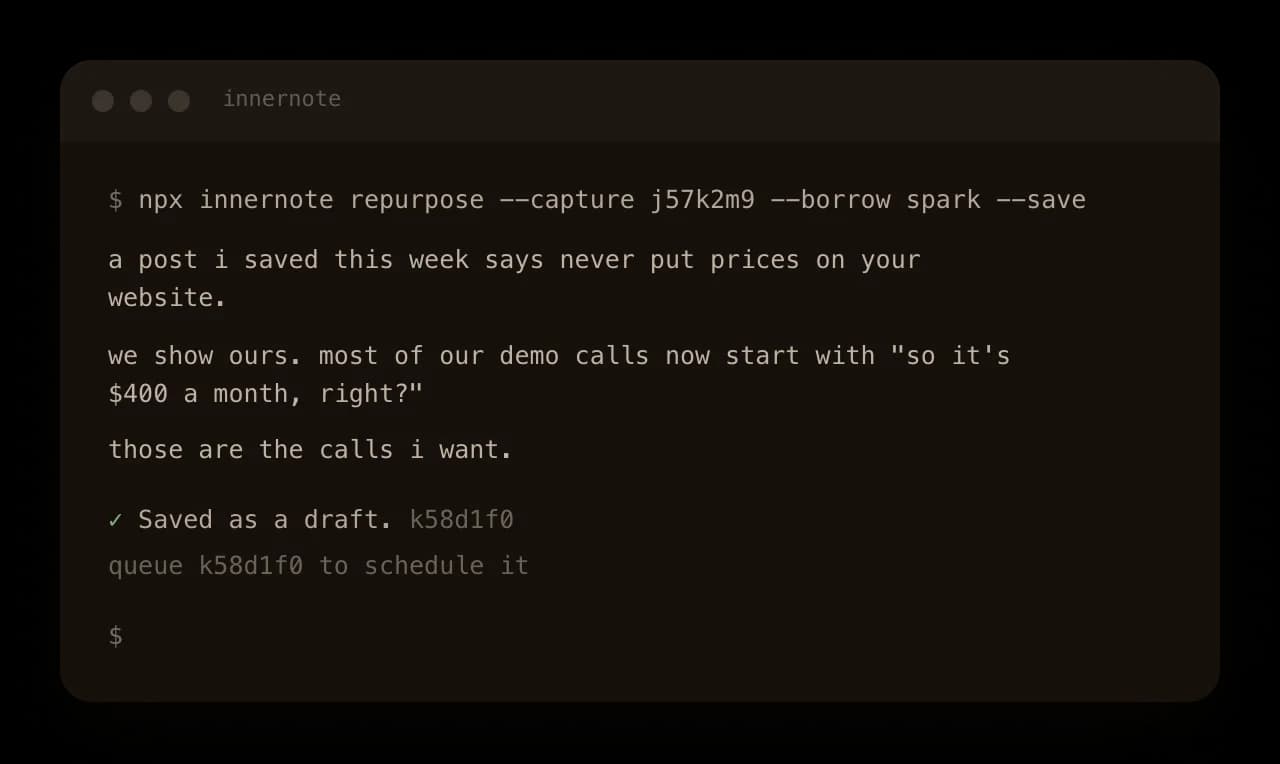
保存した投稿へのあなたの視点
まず保存。 LinkedIn投稿や記事を、アプリ、チャット、ターミナルから、保存したアイデアに入れます。
あなたの視点を頼む。 相手の主張をあなたの裏づけで支えるか、構成だけを使うか、反応して自分の道を行くか。
フォロー中のクリエイターからも。 innernoteで彼らの最近の投稿をひとつ選び、そこから書きます。

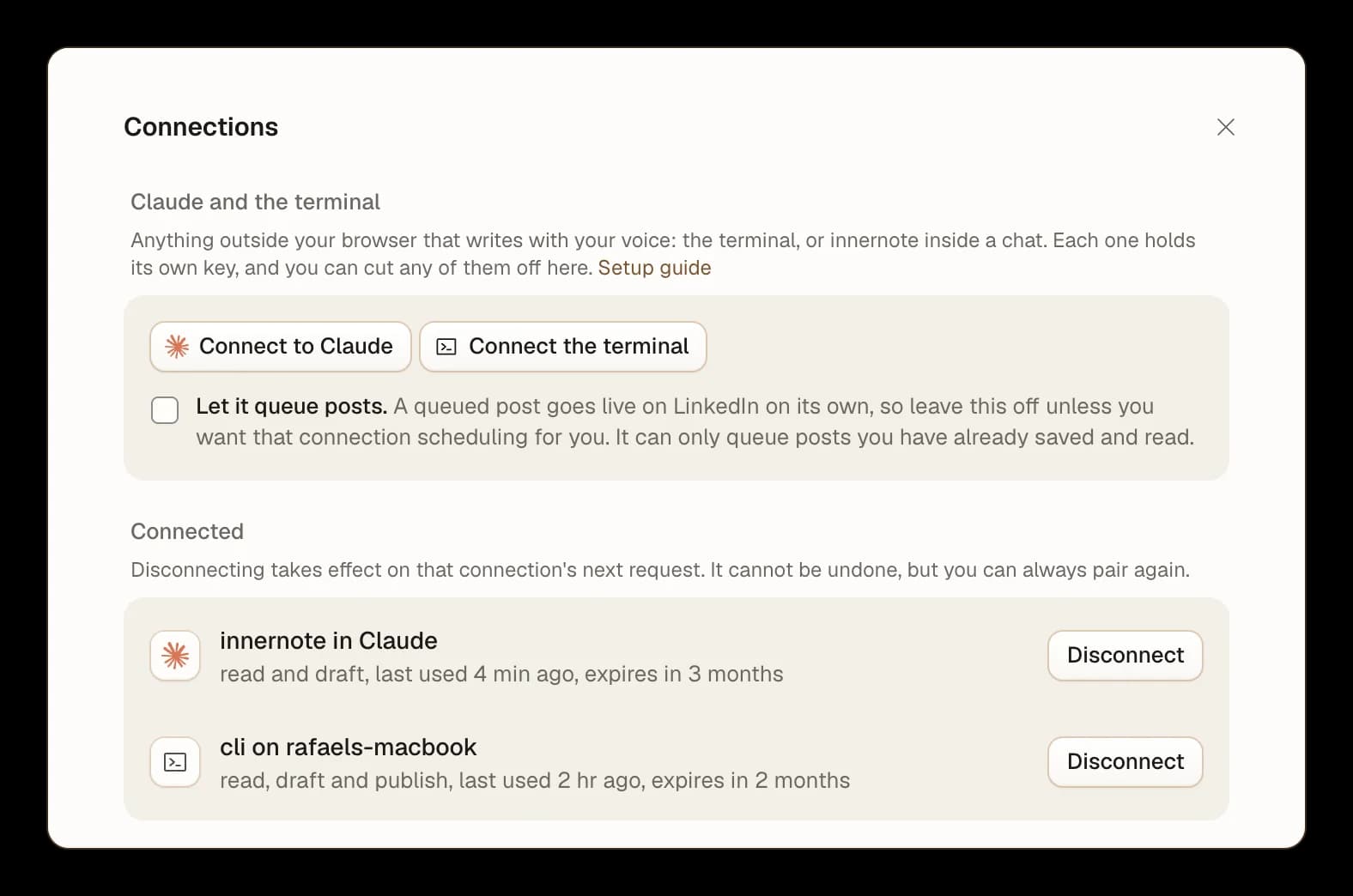
一度つなげば、いつでも切れる
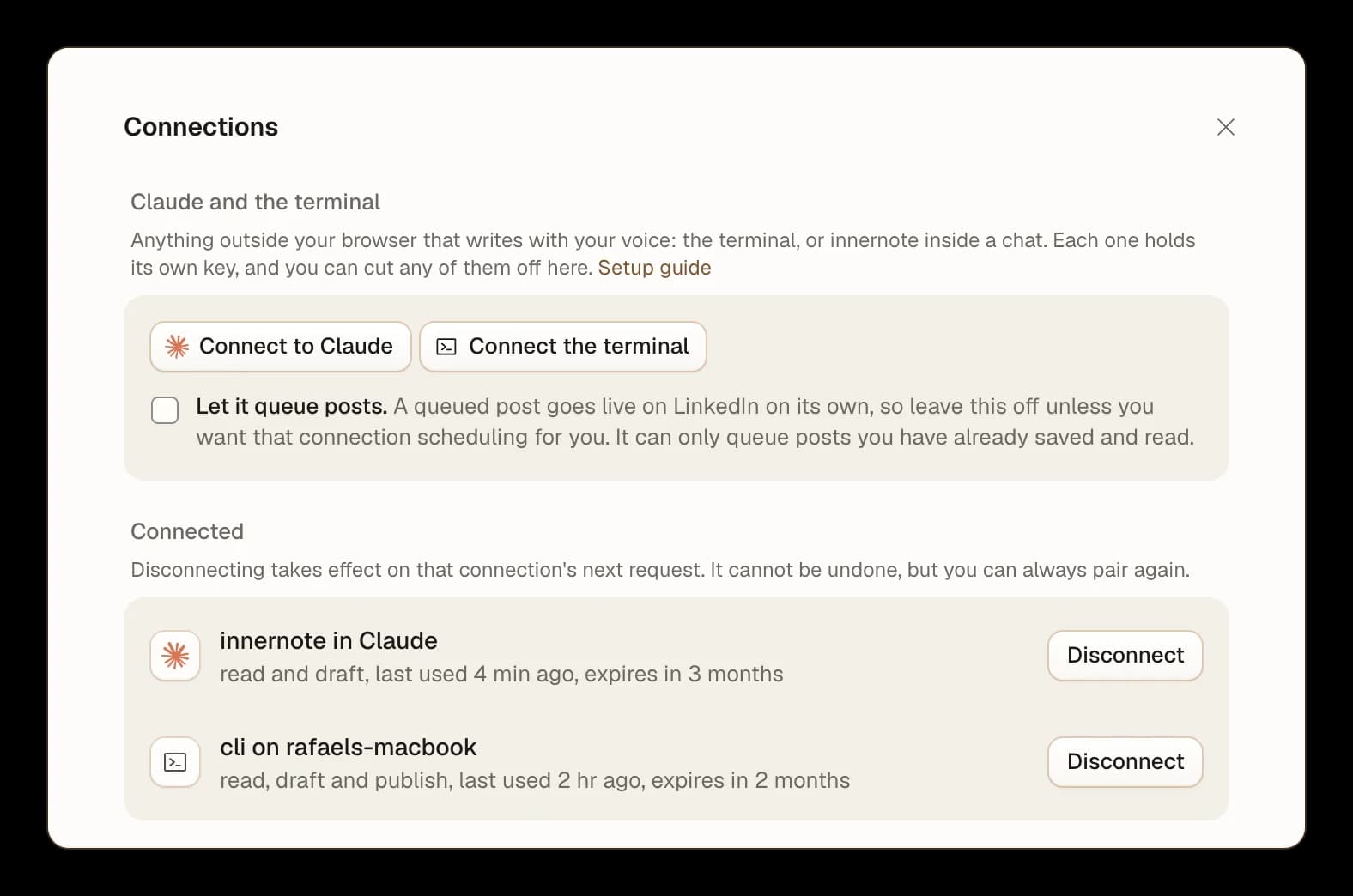
それぞれに別の接続。 Claude、Claude Code、ターミナルが、それぞれ自分のキーを持ち、名前つきで一覧になります。
予約は許可した場合だけ。 接続の予約をオフにしておけば、読むことと下書きはできても、予約は決してできません。
ワンクリックで切断。 Disconnectは、その接続の次のリクエストから有効になります。

LinkedIn向けのClaudeスキルについての質問
あります。innernoteのターミナルツールが、コマンドひとつでClaude Code用のスキルを入れます。Claudeに流れを教えます。一週間とトピックを読み、innernoteを通じてあなたの声で下書きし、何かを予約する前に確認する。
次に見るページ
innernoteをClaudeにつなぐ
そして、今週の予定を聞いてみましょう。